WordPress
Para instalar el Cookie Consent Manager de Papoo Software & Media GmbH para su blog de WordPress-o su sitio web de WordPress-, sólo tiene que seguir los pasos que se indican a continuación:
Seleccione Dashboard en CCM19
Inicie sesión en su herramienta CCM19 y busque la sección "Integrar CCM19 en su sitio" en el panel de control. El fragmento de código-para su instalación de CCM19 está almacenado allí.
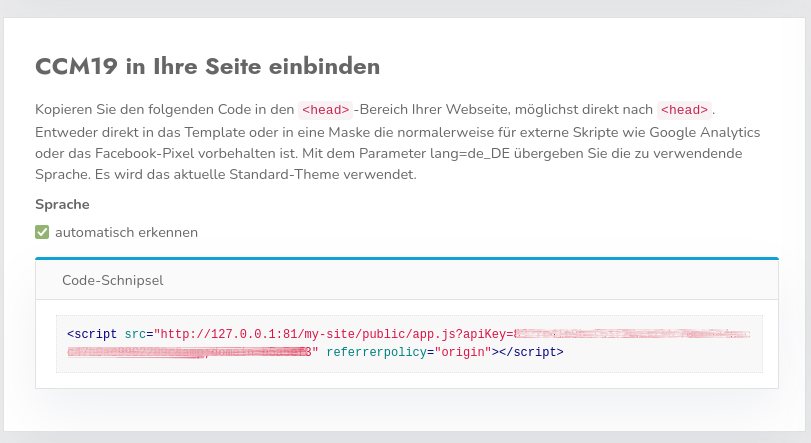
Iniciar sesión en WordPress
Para la integración más sencilla del Cookie Consent Manager en un sitio web WordPress-, debe utilizar nuestro plugin. El plugin coloca automáticamente el fragmento de código-en el lugar correcto. Inicie sesión en su sitio de WordPress-como acostumbra.
Seleccionar plugin
A continuación, vaya a la opción de menú "Plugins" en la parte izquierda de su administración de WordPress-. Utilice la función de búsqueda e introduzca "ccm19". Nuestro plugin "CCM19 Integration" debería aparecer como resultado. Haga clic en el botón "Instalar ahora".
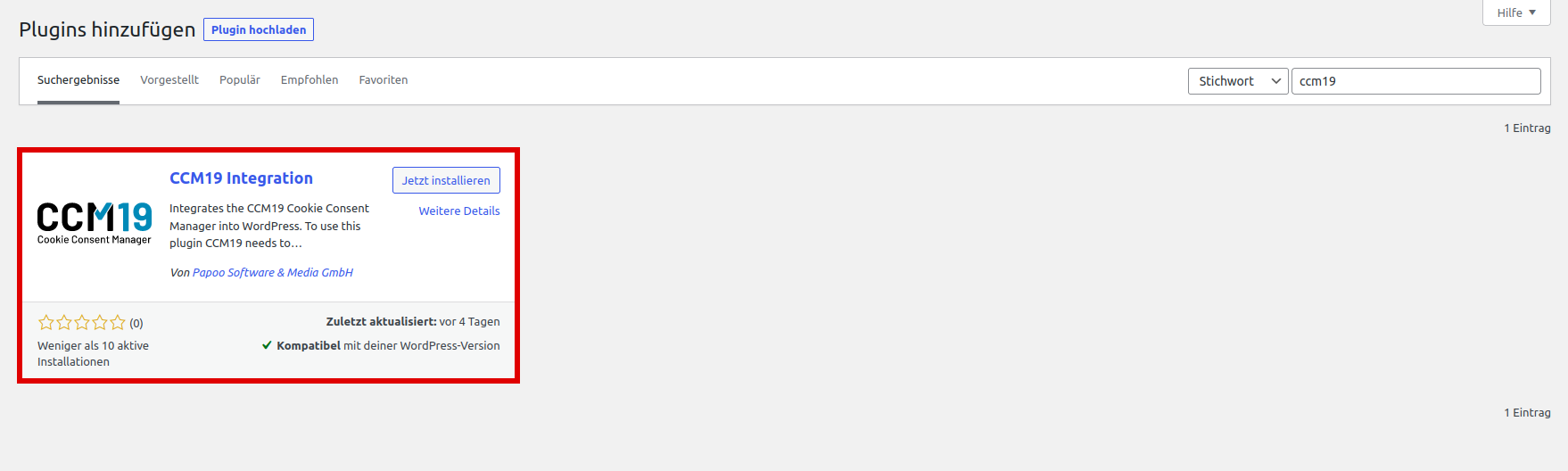
Establecer plugin
Ahora debería aparecer un nuevo elemento en el menú de la izquierda en Configuración ("CCM19 Cookie-Consent"). Haga clic en este elemento del menú y pegue el fragmento de código-del panel de control de CCM19 en el campo de entrada. A continuación, haga clic en "Guardar cambios".
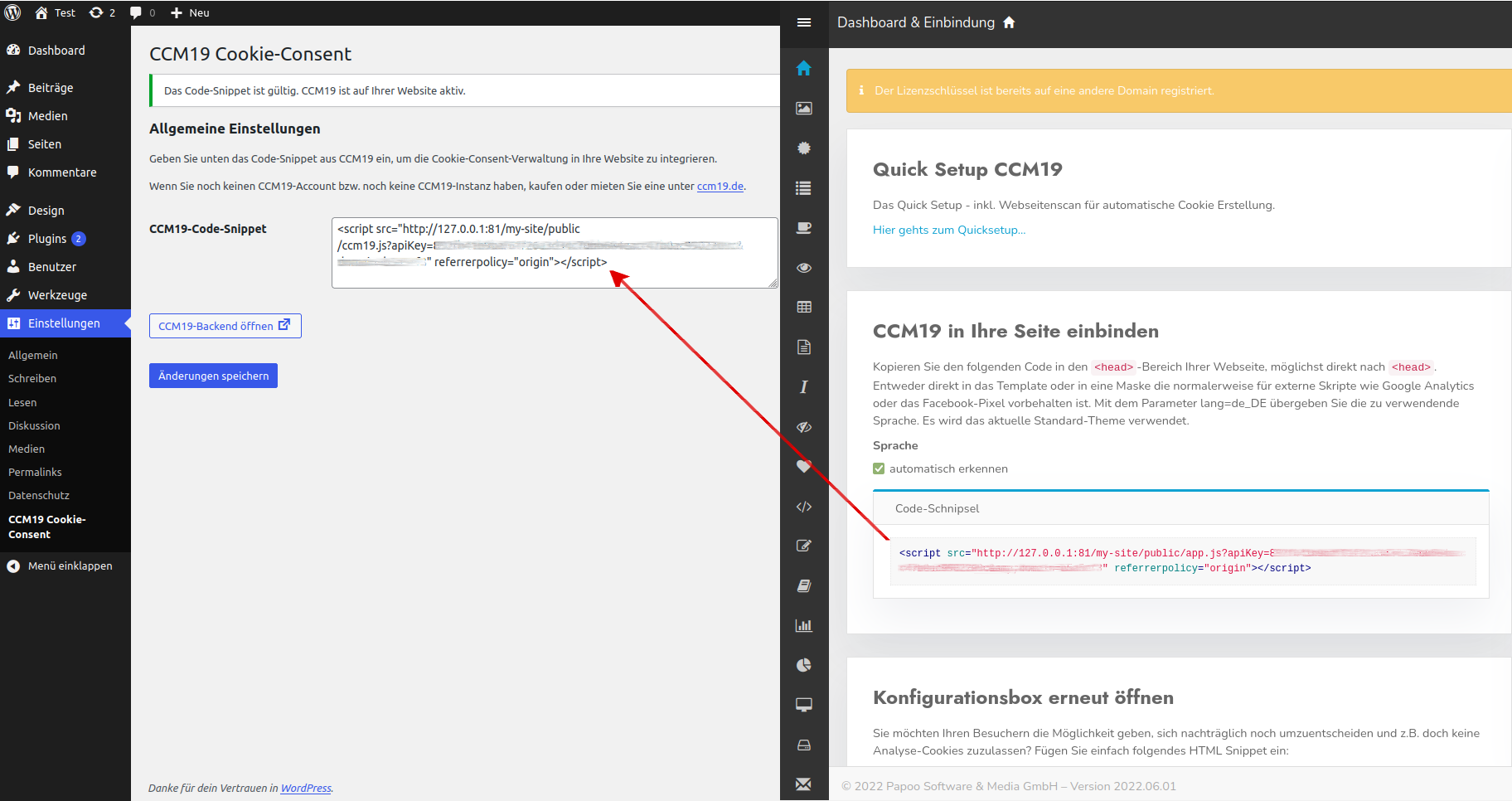
Hecho
El Gestor de Consentimiento de Cookies debería estar ahora instalado en su página de WordPress-. Cuando visite la página, debería ver el banner de cookies-de CCM19.
Problema potencial con WPRocket u otros plugins de caché-
Si el banner no se muestra después de realizar los pasos anteriores, suele deberse a que se está utilizando un plugin de almacenamiento en caché de-como WPRocket. En este caso, debe definirse una excepción para el script CCM19 de modo que el script CCM19-insertado quede excluido de la caché.
Describimos aquí cómo se puede añadir dicha excepción.
Posibles problemas con el tema Divi-y Divi-Builder
Si está utilizando el tema Divi-, puede haber problemas con el Constructor Divi-después de integrar el código CCM19-. El Constructor Divi-genera un IFrame durante la edición, que CCM19 bloquea con ciertos ajustes. Para resolver este problema, inicie sesión en el panel de control de CCM19-y seleccione el dominio correspondiente. A continuación, vaya a la opción de menú "IFrames" y añada una excepción para el término "javascript" en la lista de permitidos. Así evitará que el constructor se bloquee por error.
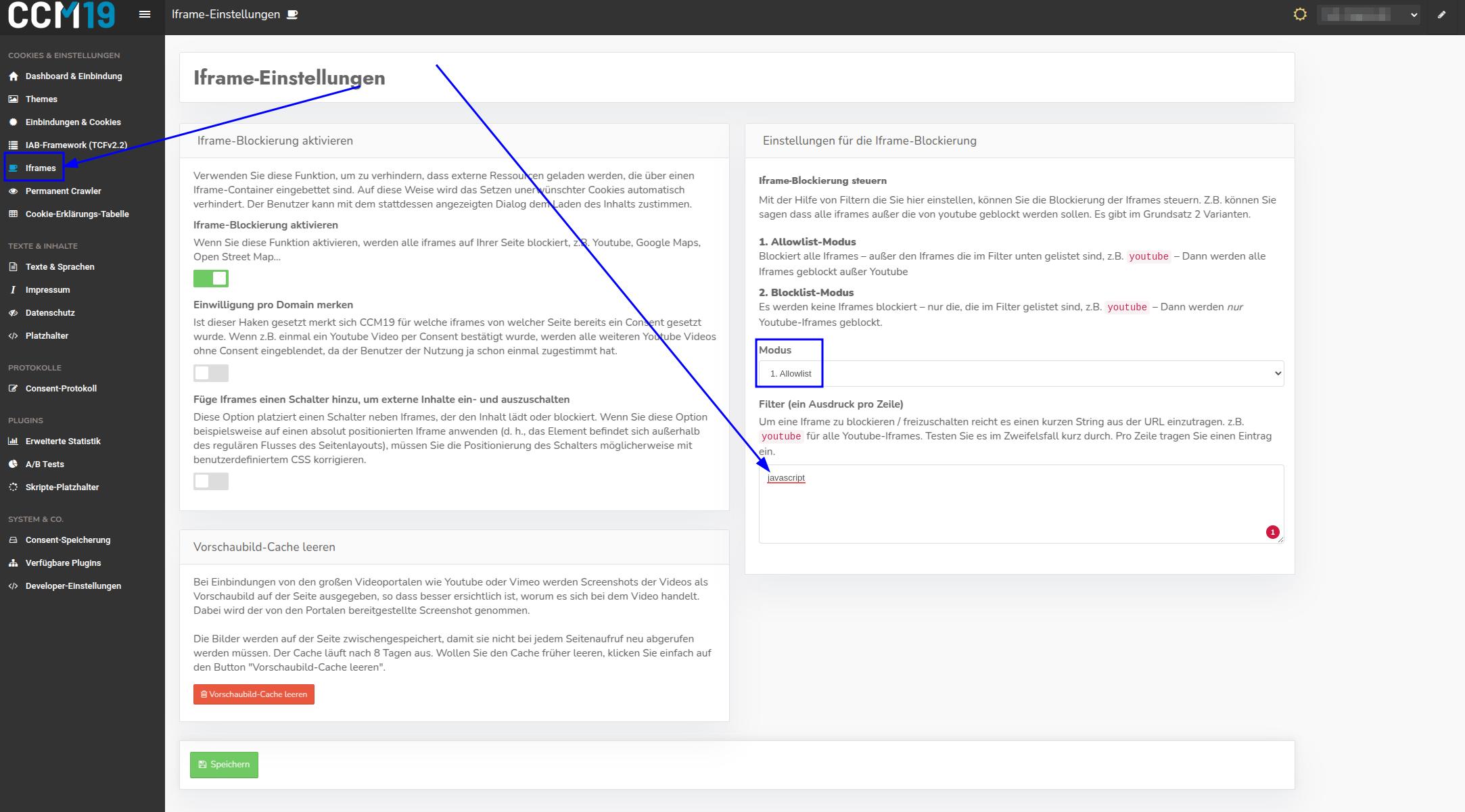
Personalización alternativa del código CCM19-- fragmentos para el tema Divi-
Cuando se utiliza el tema Divi-, también es posible personalizar el código CCM19-directamente para evitar conflictos con el constructor Divi-. Para ello, basta con añadir la clase class="et_fb_ignore" al código CCM19-existente. Esta clase evita que Divi bloquee la llamada al script CCM19-durante el proceso.
Este ajuste significa que el banner CCM19-ya no se muestra en el propio Constructor Divi-. Sin embargo, el banner sigue siendo totalmente funcional en el sitio web publicado.
El código normal de CCM19-tiene este aspecto por defecto:
La siguiente estructura resulta del ajuste mencionado (clase et_fb_ignore):
<script class="et_fb_ignore" src="https://cloud.ccm19.de/app.js?apiKey=xxx&domain=xxx" referrerpolicy="origin"></script>