Cómo integrar Google reCAPTCHA de forma funcional y conforme a la normativa de protección de datos: paso a paso
Dado que el popular y eficaz sistema de protección contra el spam de Google establece conexiones con servidores externos, la aplicación no puede cargarse sin el consentimiento de los visitantes del sitio web. Sin embargo, esto implica que reCAPTCHA no se puede mostrar a los visitantes del sitio web que no hayan dado su consentimiento para cargar contenidos externos. De ahí surge el problema de que estos visitantes no puedan enviar los formularios protegidos por reCAPTCHA.
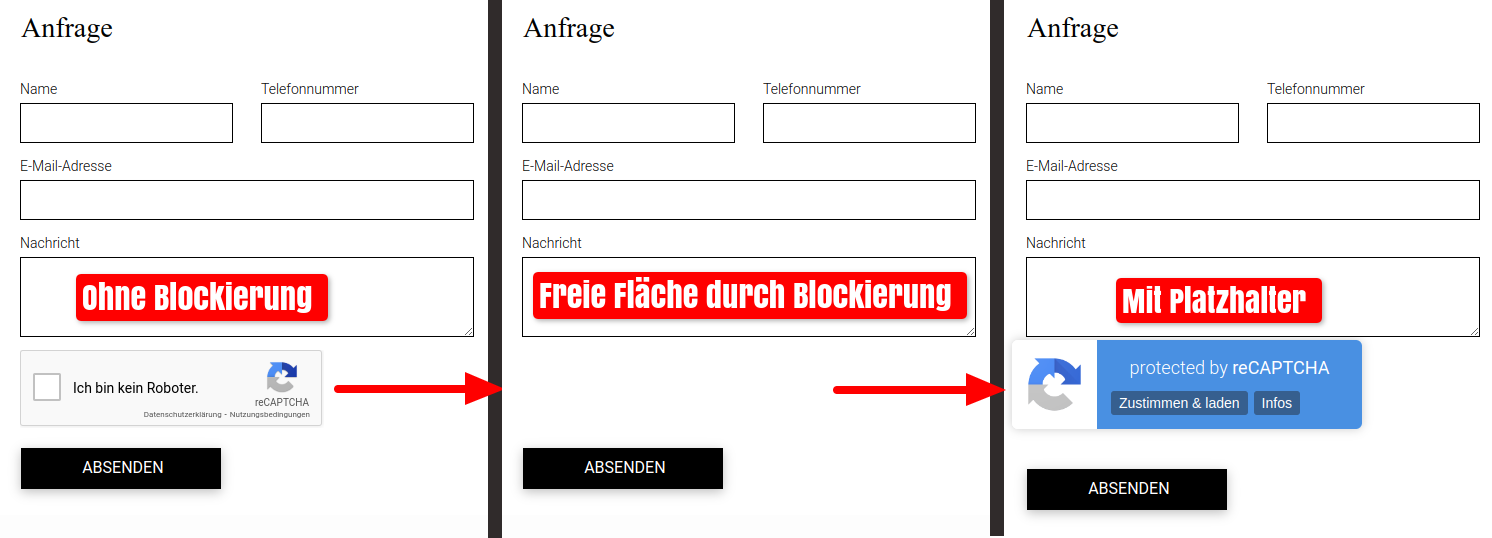
A través de CCM19, con la ayuda del script-y el plugin-, puede mostrar fácilmente un botón en sus formularios que permita a los visitantes dar su consentimiento para reCAPTCHA una vez que ya estén rellenando el formulario.
A continuación, un ejemplo de cómo se muestra:
1. Añadir la integración de reCAPTCHA «-»
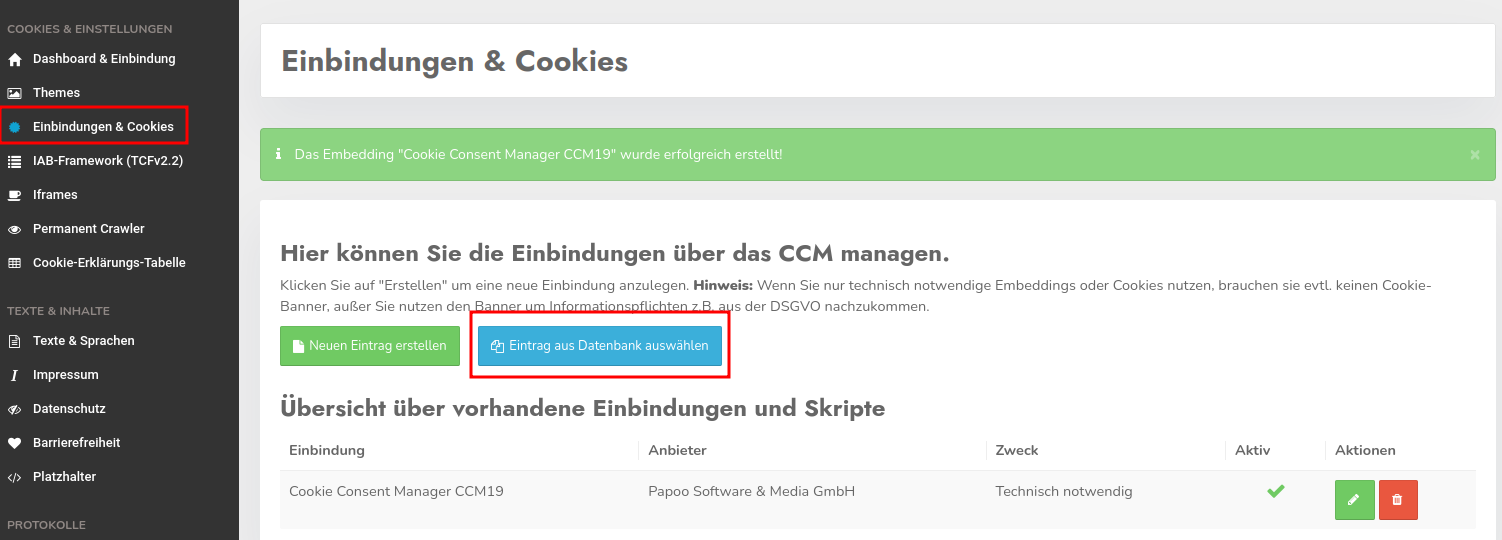
En primer lugar, se necesita una entrada de reCAPTCHA en «Integraciones y cookies» como base de trabajo. Es muy posible que esta entrada ya se haya generado automáticamente durante el proceso de incorporación. En ese caso, puede pasar al punto 2 y continuar con la configuración del marcador de posición. Si no fuera así, deberá añadir la entrada manualmente. Para ello, simplemente haga clic en el botón azul «Seleccionar entrada de la base de datos».
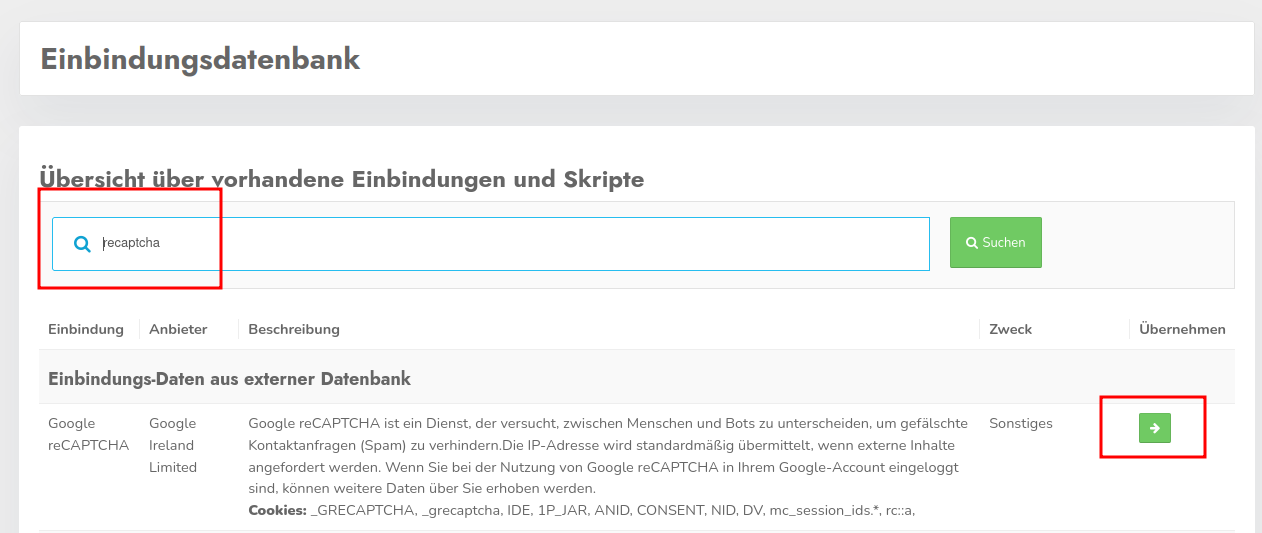
A continuación, busque en la base de datos de integraciones la plantilla para reCAPTCHA. Puede seleccionar la entrada encontrada haciendo clic en la flecha verde.
Guarde la integración haciendo clic en «Guardar y cerrar».
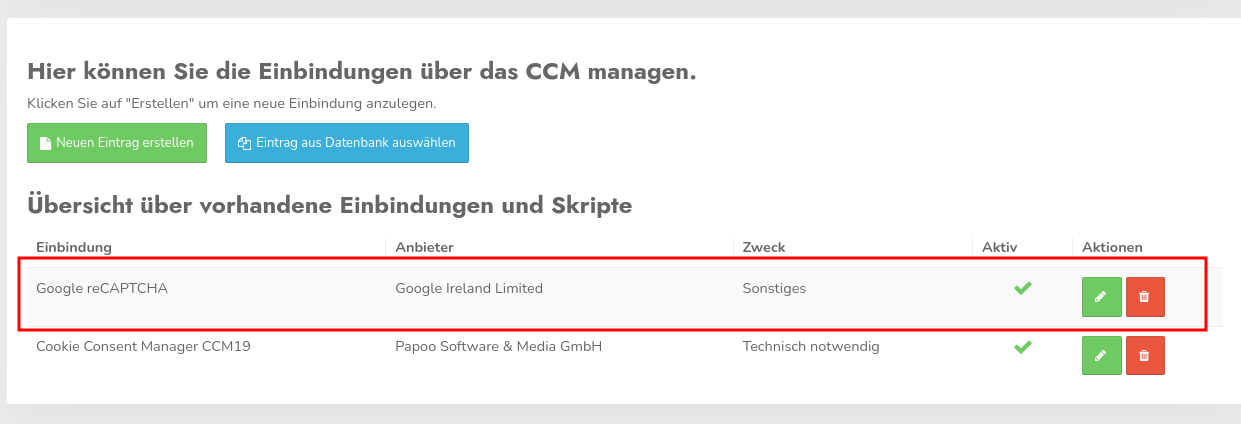
De este modo, se ha añadido Google reCAPTCHA como integración a la lista:
2. Añadir un marcador de posición de «-» a partir de una plantilla
Ahora, esta integración se encargará de bloquear reCAPTCHA de forma predeterminada si no se aceptan las cookies a través del banner de «-». Para que los formularios puedan seguir utilizándose, ahora hay que generar, mediante la función «Scripts-Platzhalter», un botón que permita activar reCAPTCHA posteriormente y que se muestre debajo del formulario en lugar de reCAPTCHA.
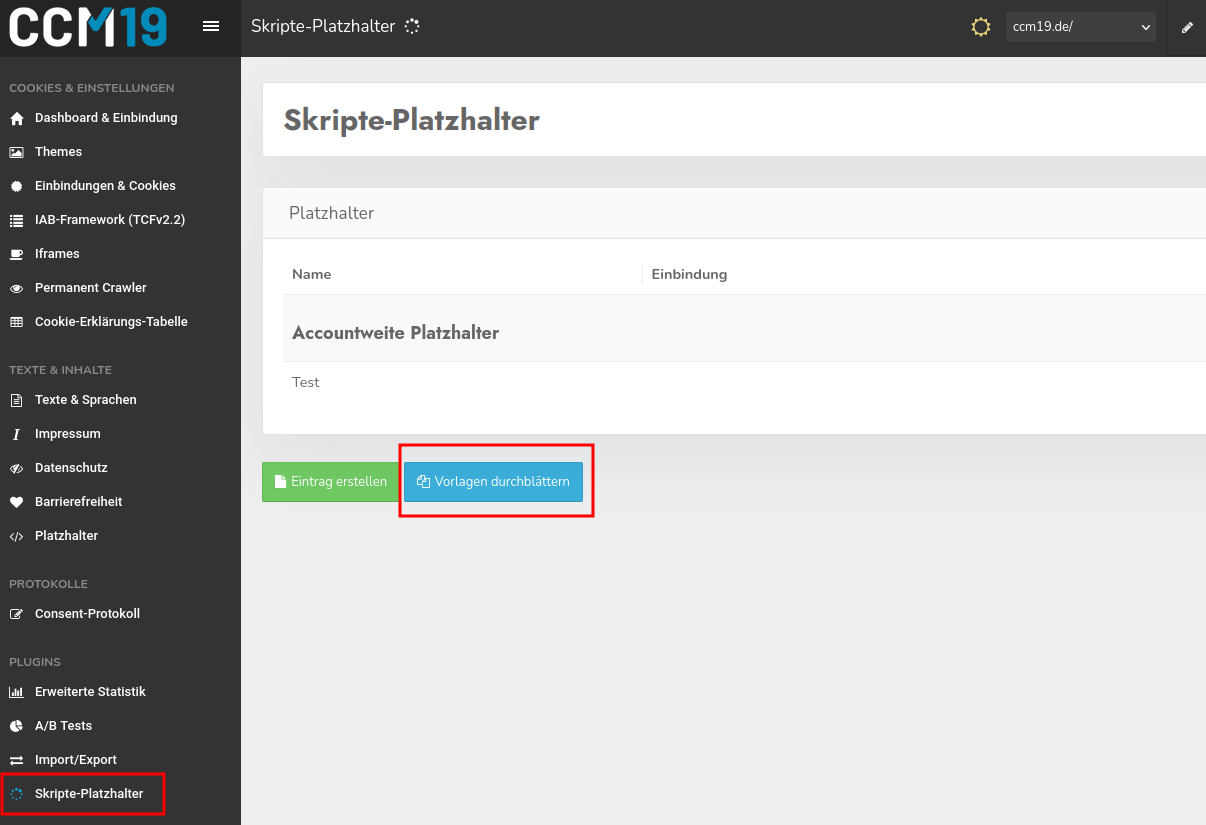
Para facilitarle el trabajo, ya hemos incluido un diseño para este botón como plantilla. Por lo tanto, acceda a la opción de menú «Scripts-Platzhalter» y seleccione allí «Explorar plantillas».
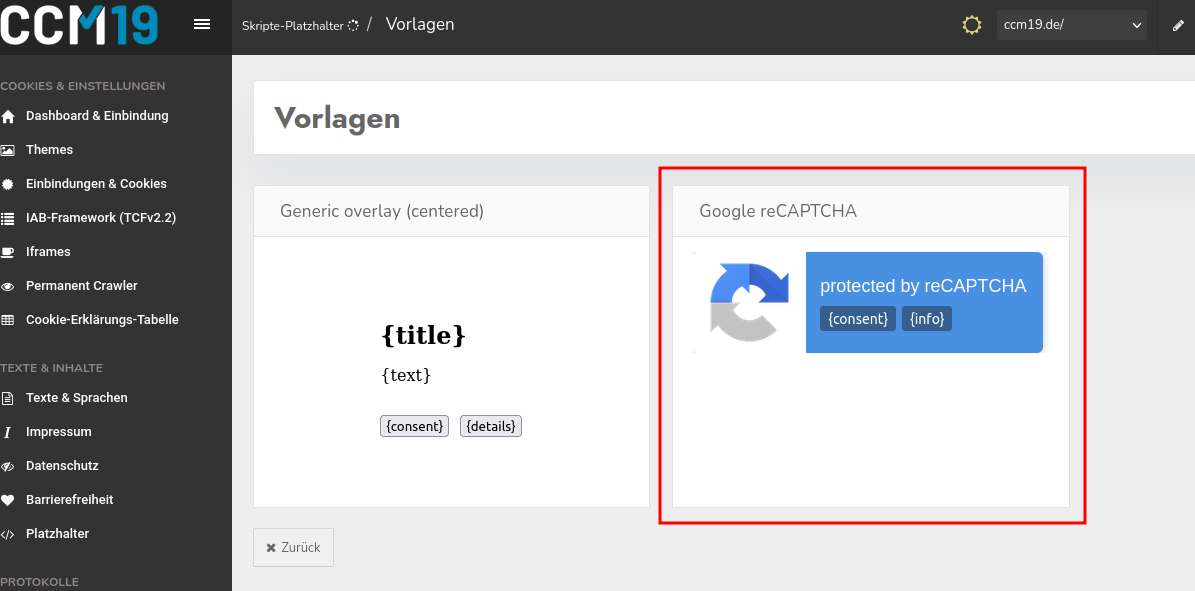
En la lista de plantillas encontrará la propuesta para Google reCAPTCHA. Seleccione esta entrada haciendo clic en ella.
_Solo tiene que completar dos pasos.
1. En el cuadro de selección «Integración», seleccione la entrada correspondiente a Google reCAPTCHA. El nombre coincidirá con el que tiene la entrada en «Integraciones y cookies».
2. Haga clic en el botón «Activo»-para activar el marcador de posición.
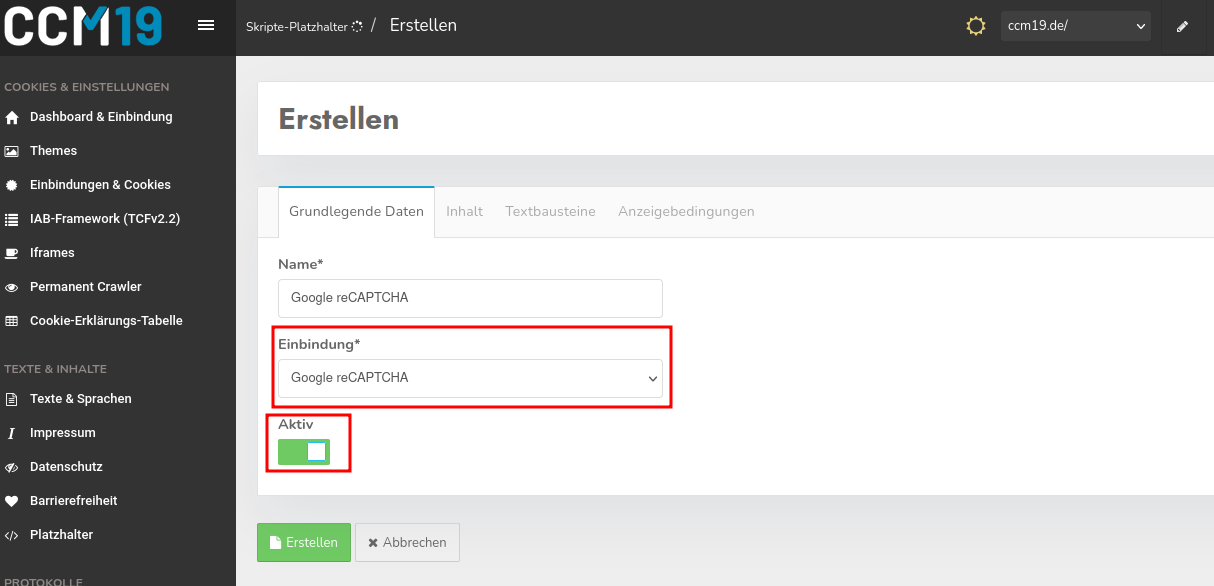
Ahora solo tiene que hacer clic en «Crear» para completar la configuración del marcador de posición. Lo ideal es que el marcador de posición ya aparezca en el formulario.\ Si no es así, es posible que haya que realizar otros ajustes. Por favor, continúe con el tercer paso.
3. Personalizar el marcador de posición «-»
Para configurar el marcador de posición «-», haga clic en el icono verde del lápiz-.
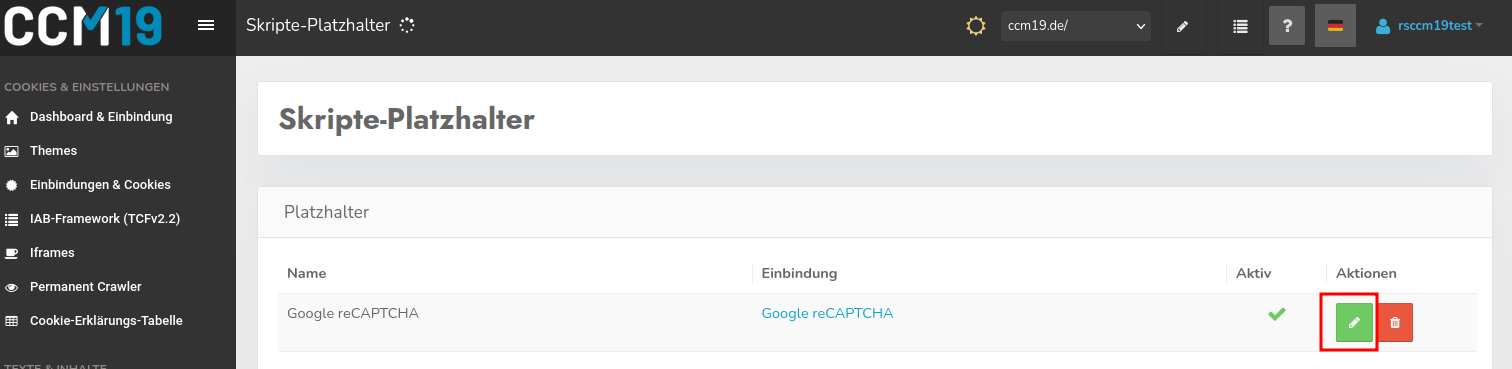
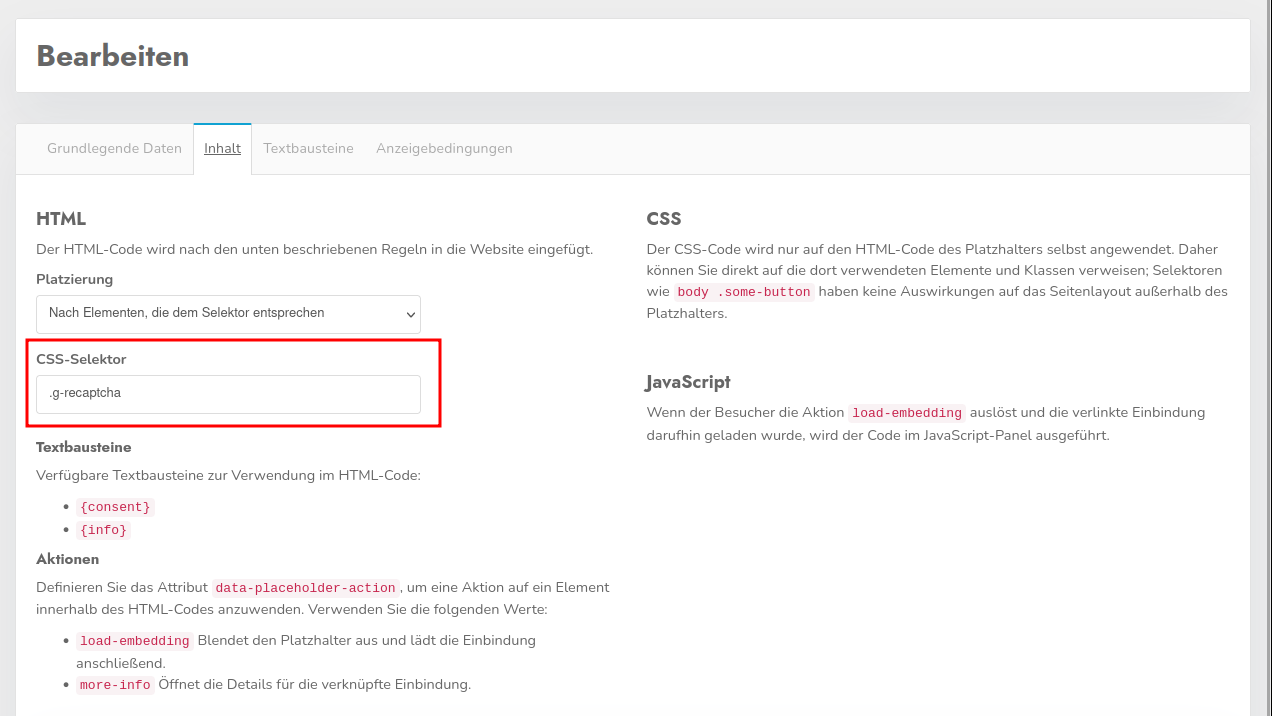
Si el marcador de posición aún no se muestra, es posible que sea necesario definir otro selector CSS-. Esto se puede hacer en la pestaña «Contenido». Si está familiarizado con las herramientas de desarrollo de su navegador, probablemente pueda determinar usted mismo un selector adecuado. Si no sabe qué debe introducir aquí, póngase en contacto con nuestro servicio de asistencia.
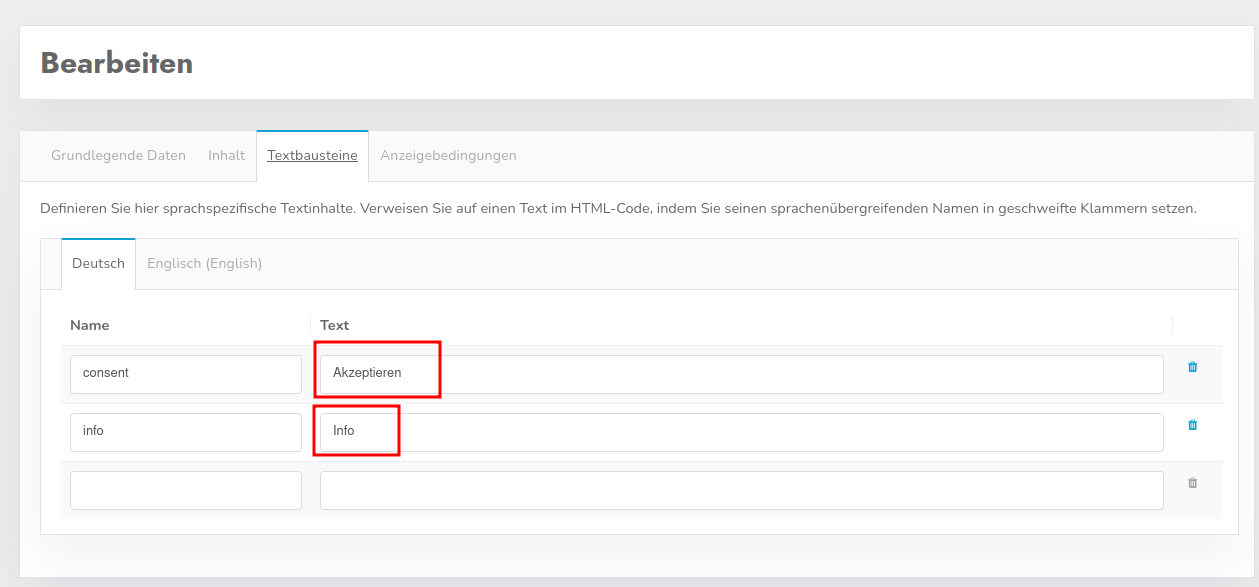
En la pestaña «Modulos de texto» puede, si lo desea, modificar los textos de los marcadores de posición.