Scripts-Marcadores de posición
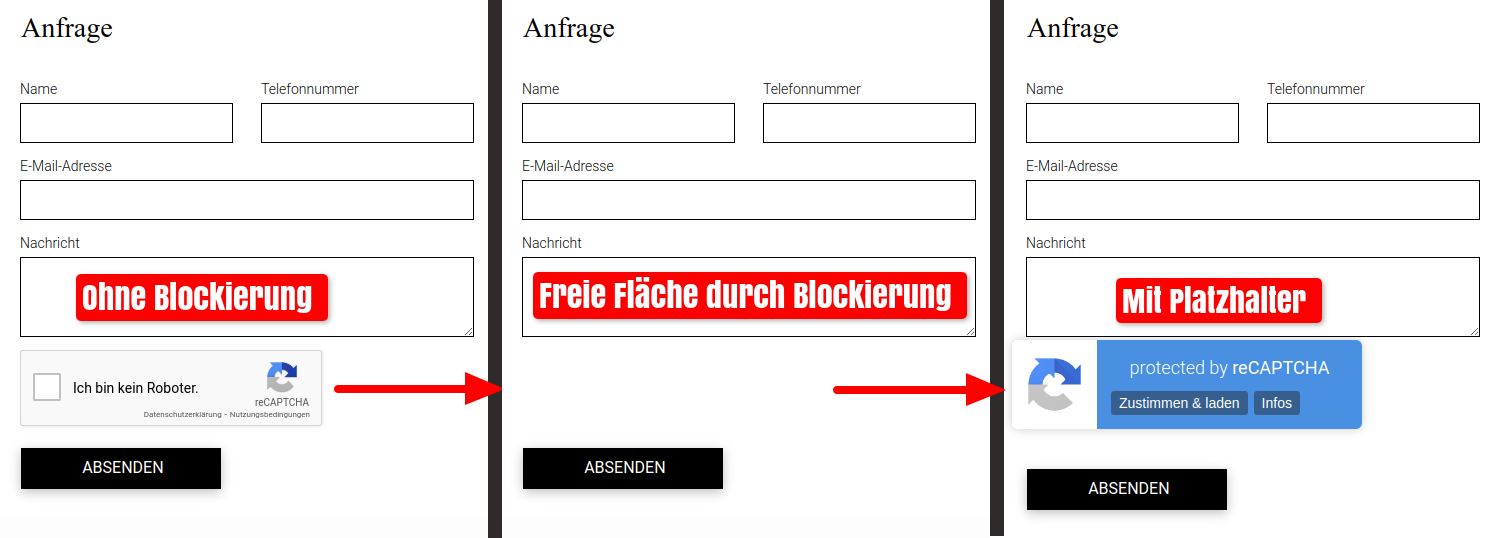
Con el plugin «Scripts-Marcadores de posición» puede crear e insertar marcadores de posición para elementos que ocupan un lugar fijo en la página web. Para utilizarlo, es necesario tener conocimientos de HTML, CSS y, opcionalmente, de JavaScript. Un ejemplo de aplicación sería crear un marcador de posición para un mapa insertado mediante JavaScript. Si el mapa queda bloqueado, en su lugar no aparecerá un espacio en blanco, sino un marcador de posición.
Resumen de los marcadores de posición existentes
Todos los marcadores de posición creados se enumeran aquí uno tras otro. En el resumen podrá ver el nombre que haya elegido, la integración vinculada, el estado y las opciones para editar o eliminar el marcador de posición.
Se pueden crear nuevos marcadores de posición mediante el botón verde con la inscripción Crear entrada. Se le redirigirá a la pantalla de creación, donde deberá introducir primero los datos básicos.
Datos básicos
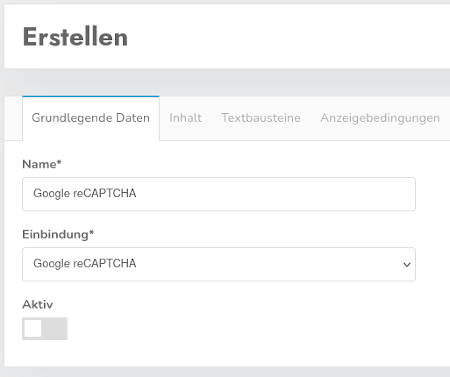
Estos dos campos deben rellenarse para poder guardar un marcador de posición.
Nombre
Aquí se define el nombre de la integración. El nombre solo sirve para su propia identificación y no tiene ningún efecto en la interfaz de usuario.
Integración
Para crear un marcador de posición, es necesario disponer de una integración, para la que desee crear dicho marcador. Al hacer clic en el campo, aparecerá una lista con todas las integraciones creadas.
Activo
Aquí puede activar y desactivar el marcador de posición.
Contenido
El contenido es el núcleo del complemento. Aquí define, según el caso de uso, el aspecto y/o el comportamiento del marcador de posición. Dispone de tres opciones para crear el contenido como marcador de posición. Las tres opciones pueden utilizarse simultáneamente o de forma complementaria.
HTML
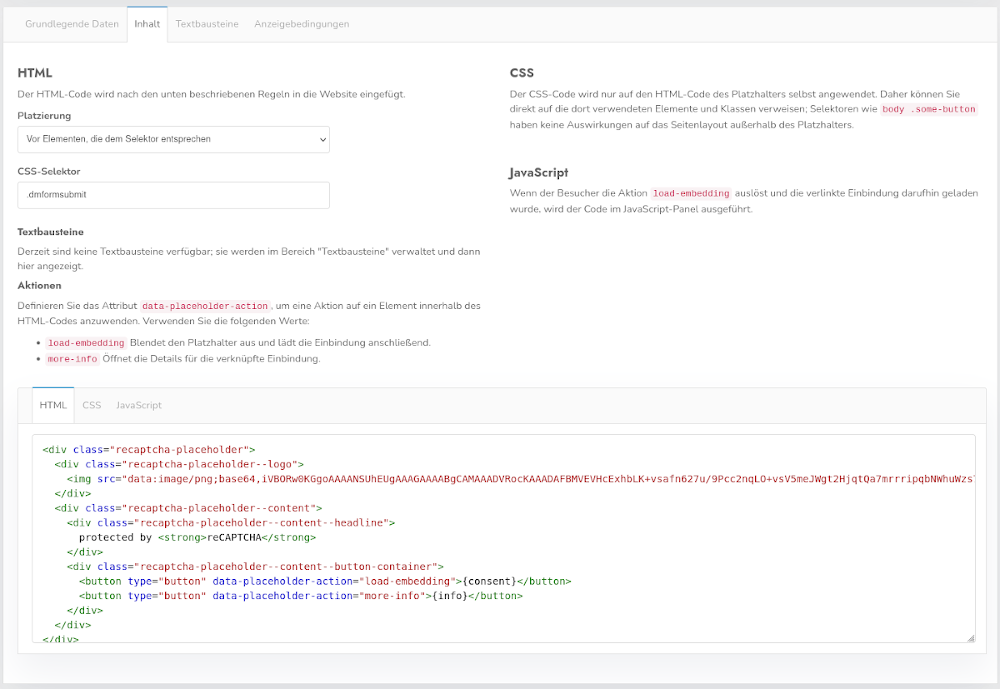
Para que aparezca contenido de texto en el marcador de posición, puede insertar aquí código HTML. Las clases CSS-del sitio web pueden utilizarse aquí de forma complementaria y no es obligatorio crearlas en CCM19.
Ubicación
Dispone de tres opciones de ubicación. Dependiendo del caso de uso, se recomienda utilizar la opción correspondiente. Estas son:
Marcador de posición único: al final de una etiqueta body-
Utilice esta opción si el elemento no tiene una ubicación fija en <body>. Un ejemplo de aplicación sería un chat en directo que se desplaza junto con la página.
Varios marcadores de posición: después de los elementos que se ajustan al selector
Utilice esta opción si tiene elementos que pueden colocarse tanto en el <head> como en el <body>. Un ejemplo de aplicación sería Google Maps.
Varios marcadores de posición: según el script-etiquetas que contienen el texto
Utilice esta opción si los elementos que desea bloquear aparecen varias veces en <body>. Un ejemplo de aplicación serían los elementos de las plataformas de redes sociales.
Fragmentos de texto
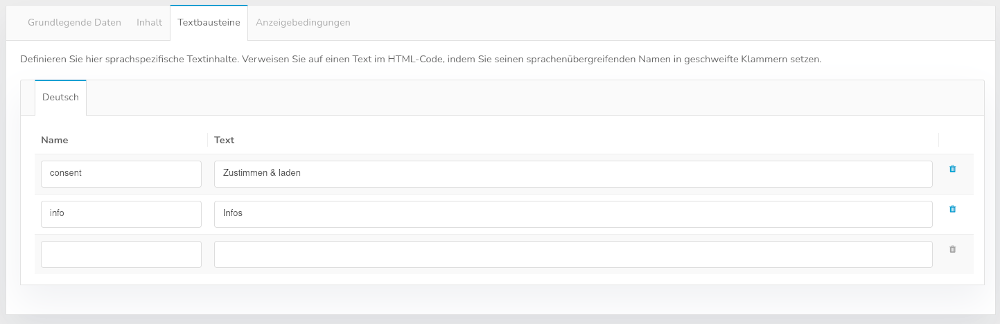
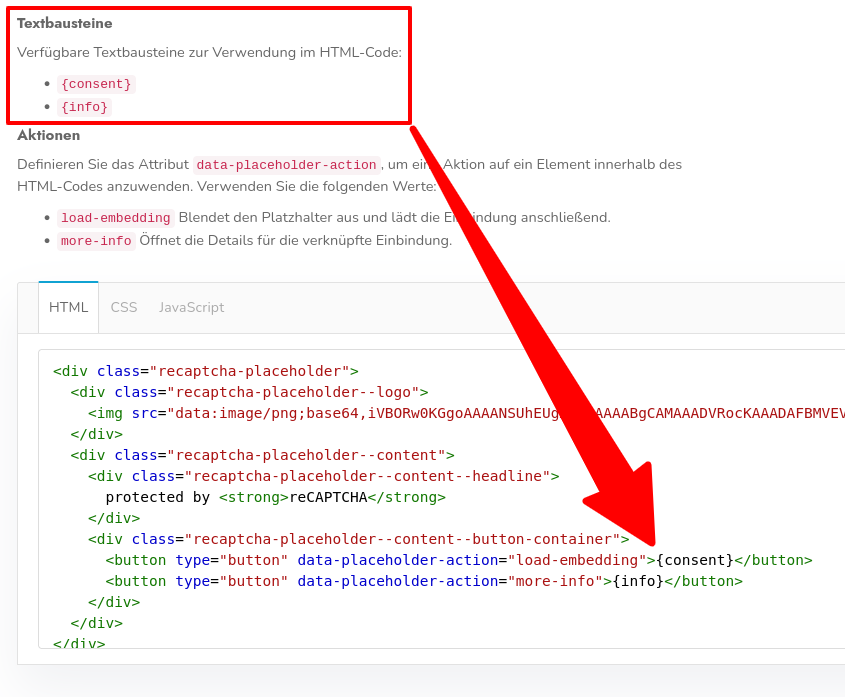
Una vez creados, los fragmentos de texto pueden insertarse en el área HTML-bajo la pestaña Fragmentos de texto con la expresión definida entre llaves. De este modo, se pueden crear textos en distintos idiomas y duplicarlos tantas veces como se desee. Los bloques de texto creados se muestran en una lista con la expresión definida y pueden colocarse en el campo «HTML» mediante copiar y pegar. Seleccione el idioma deseado y añada tanto un nombre como el texto correspondiente. El texto debe corresponder al idioma. El nombre es el mismo en todos los idiomas y no se muestra en la interfaz de usuario.
Acciones
Para que el usuario pueda realizar en la interfaz una de las dos acciones, load-embedding (oculta el marcador de posición y, a continuación, carga la incrustación) o more-info (abre los detalles de la incrustación vinculada), debe añadir el atributo data-placeholder-action a un elemento en su código HTML-. En el caso de un vídeo, por ejemplo, quedaría así:
CSS
Puede escribir CSS específicamente para este marcador de posición. El código solo se aplicará al código HTML-del marcador de posición.
JavaScript
¿Desea que, tras aceptar la integración, se ejecute una acción mediante JavaScript? En ese caso, puede introducir en este campo los comandos correspondientes en el lenguaje de programación. IMPORTANTE: No se debe introducir código HTML aquí.
Condiciones de visualización
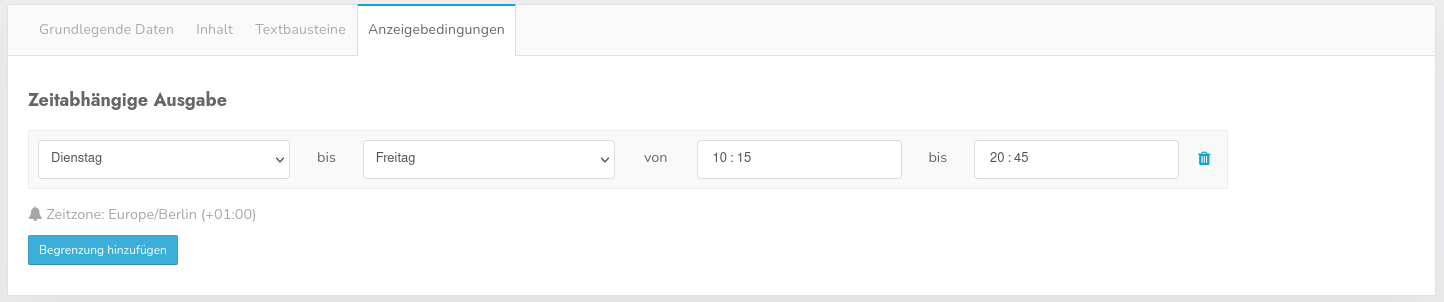
Las condiciones de visualización permiten activar el marcador de posición solo en determinados días de la semana o en horarios concretos.
Visualización en función del tiempo
Con el botón «Añadir restricción» se pueden definir nuevas restricciones. A continuación, tendrá la posibilidad de establecer los periodos de tiempo exactos.
Plantillas
Google reCAPTCHA: recaptcha-placeholder-v3.zip
Google Maps: googlemaps-placeholder-v1.zip