Cookies e integraciones
Con CCM19, puede informar a sus visitantes sobre las herramientas que se utilizan en el sitio web y permitirles dar su consentimiento de forma muy detallada.
Para que los elementos sujetos a consentimiento se muestren en el banner, es necesario crear y probar las herramientas y fuentes externas utilizadas como integraciones.
Encontrará un resumen de las integraciones disponibles en la opción de menú «Integraciones y cookies».
Resumen de las integraciones existentes
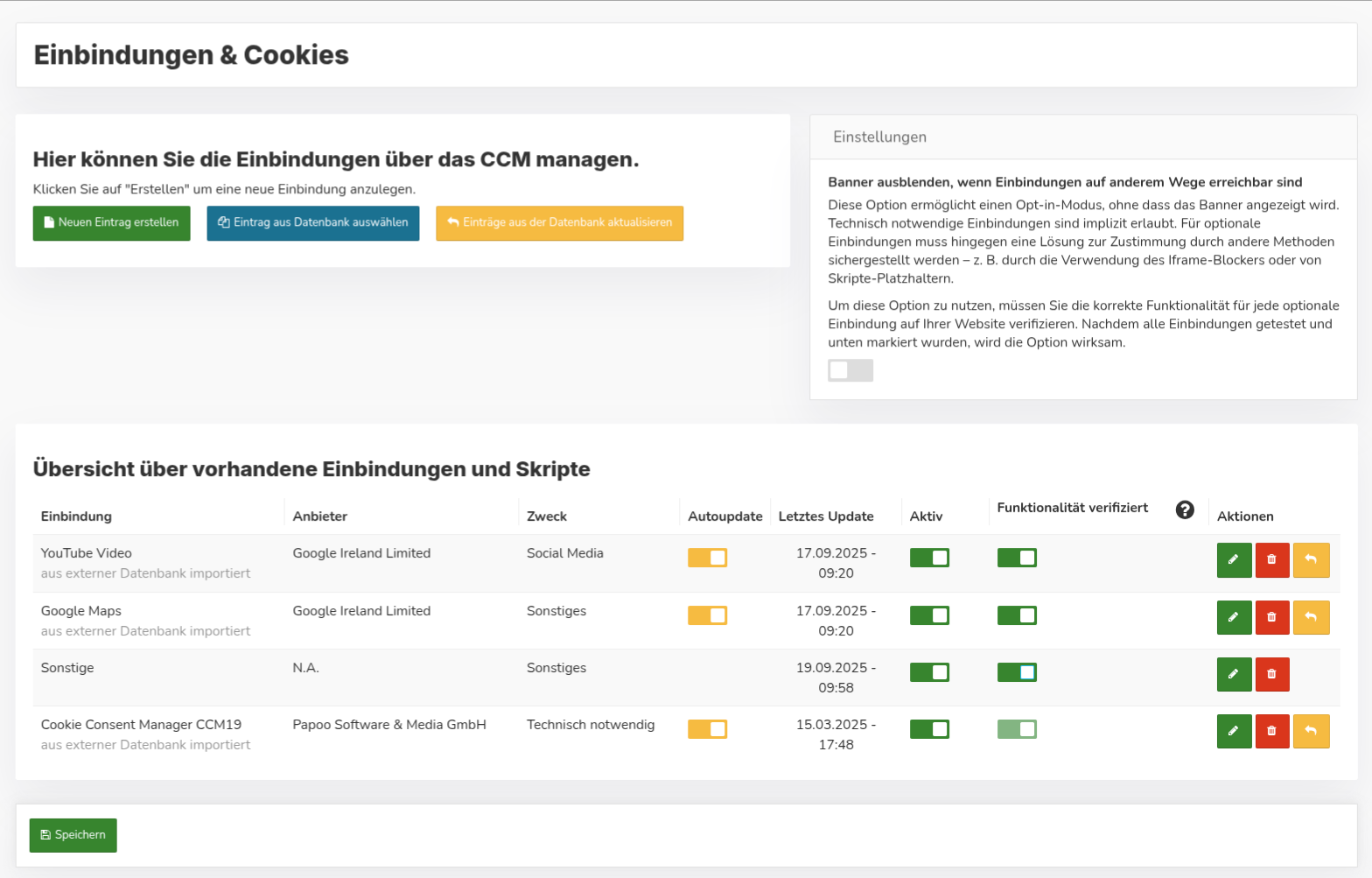
Aquí puede editar las entradas existentes y añadir otras nuevas.
Al hacer clic en el icono verde del lápiz-en la línea de una entrada, accederá al modo de edición; al hacer clic en la papelera roja, se eliminará una entrada tras confirmar la acción; el botón amarillo le permite sincronizar manualmente cada entrada de forma individual con la base de datos central de cookies.
El botón «Crear nueva entrada» le lleva al formulario de creación, donde puede crear su propia entrada. Sin embargo, en la mayoría de los casos merece la pena utilizar primero el botón «Seleccionar entrada de la base de datos» y comprobar si ya existe una plantilla para el elemento que se va a crear que se pueda utilizar. Actualizamos y ampliamos periódicamente la base de datos subyacente, de modo que las herramientas más habituales ya figuran en la lista.
El botón amarillo situado más arriba actualiza todas las entradas del resumen a partir de la base de datos central de Cookie-. La actualización también se realiza automáticamente cada 24 horas.
Entradas del rastreador automático
Cuando el rastreador automático ha añadido datos, aparecen dos columnas más en la lista que indican cuándo y en qué subpágina concreta se ha encontrado el elemento.
Banner invisible
El banner invisible es una función innovadora de CCM19 que solicita el consentimiento exactamente allí donde se integran contenidos externos, por ejemplo, en contenidos incrustados como vídeos de YouTube-o Google Maps. ¡Contextual y fácil de usar!
En lugar del banner de cookies-que aparece al visitar la página por primera vez, la solicitud solo se muestra cuando el usuario accede activamente a contenidos externos. De este modo, el consentimiento se simplifica, se garantiza su cumplimiento legal y se integra a la perfección en el contexto de uso, sin esfuerzo adicional de integración. ¡Una situación «win---win--» para todas las partes implicadas!** En este sentido, son relevantes los siguientes aspectos:
- Visualización: Si el banner de-está desactivado visualmente, aparece un aviso que confirma que no se trata de un error técnico.
- Activación: El modo se puede activar mediante el botón, pero solo si se cumplen las condiciones.
- Comprobación del funcionamiento: Comprueba que todos los contenidos integrados funcionen correctamente incluso sin el banner clásico de «Cookie-».
Así de fácil es comprobar el funcionamiento: Rechaza todas las cookies en el modo normal y, a continuación, comprueba si los contenidos integrados (por ejemplo, YouTube) se pueden activar individualmente y si funcionan según lo deseado. ¡Listo!
Base de datos de integraciones / Seleccionar una entrada de la base de datos
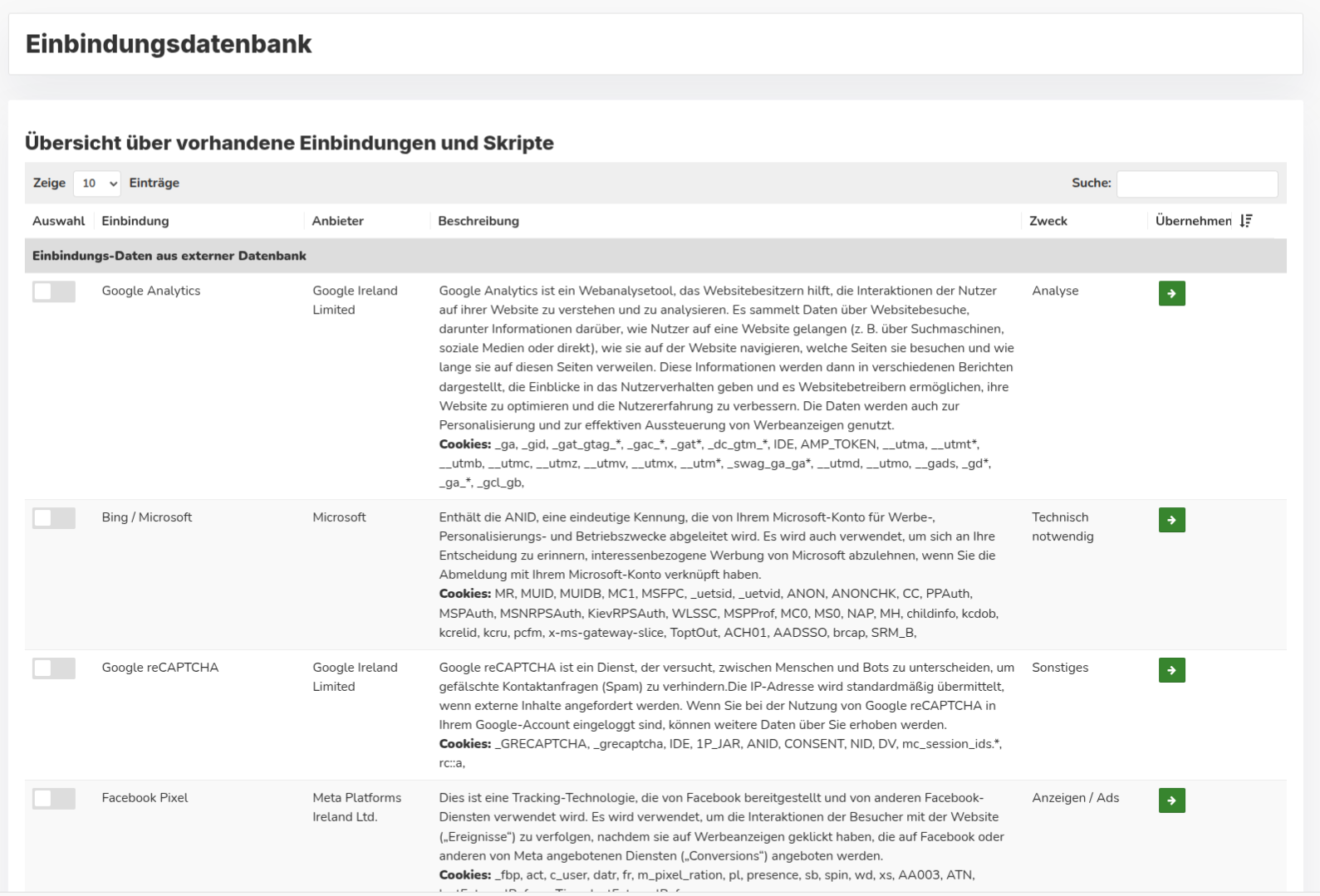
Aquí puede ver una lista de las entradas de nuestra base de datos que están a su disposición. Haga clic en el botón verde de la columna «Aplicar» para transferir los datos a la máscara de edición.
También puede importar varias entradas a la vez. Para ello, solo tiene que marcar las casillas de la columna de la izquierda y hacer clic en el botón «Añadir integraciones seleccionadas» situado en la parte inferior.
Los textos de nuestra base de datos son neutros y genéricos, por lo que deberían ser adecuados para la mayoría de las empresas. No obstante, es posible que tenga que adaptar algunas entradas a su empresa o a su página web. Todos los textos se pueden editar libremente y los textos modificados quedan protegidos automáticamente contra la sobrescritura en las actualizaciones de la base de datos mediante el símbolo del candado-situado junto al campo.
Pantalla de edición de las integraciones
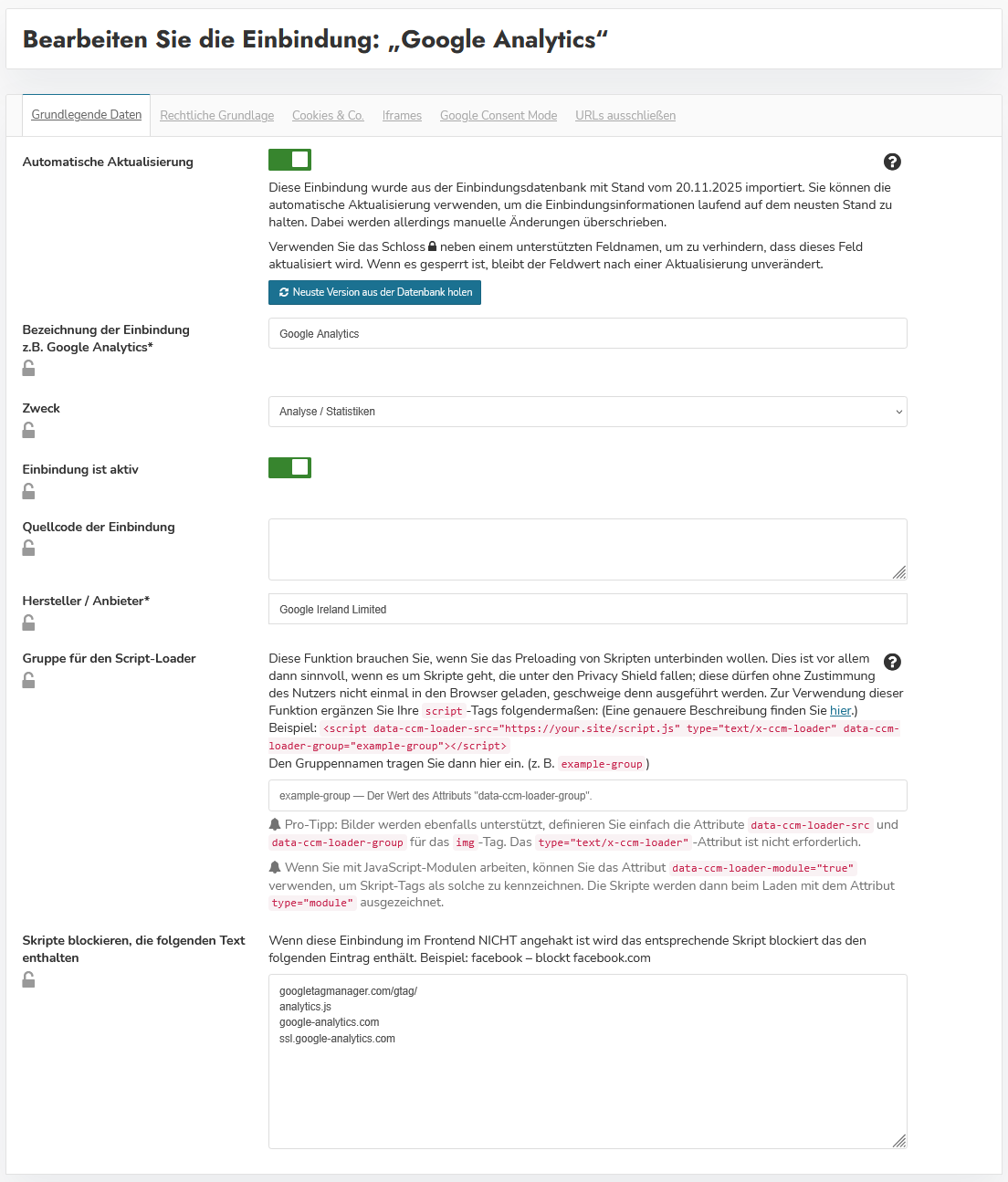
En la pantalla de edición dispone de las siguientes opciones:
Actualización automática
A través de esta opción puede controlar si la integración debe sincronizarse automáticamente con la base de datos de CCM19. De este modo, todos los cambios de la base de datos se transfieren a la integración. Para evitar que se sobrescriban los datos, puede pulsar el icono del candado-para conservar los textos que haya introducido.
Denominación de la integración
El nombre de la integración, tal y como se muestra en el banner. Aquí deben utilizarse nombres descriptivos que dejen claro a qué herramienta debe dar su consentimiento el usuario.
Finalidad
En este menú desplegable se puede seleccionar una categoría para la integración. No obstante, tenga siempre en cuenta el marco legal: un píxel de Meta-, por ejemplo, no es «técnicamente necesario». Para una clasificación jurídica precisa, debe consultar en cualquier caso a un abogado.
La integración está activa
Aquí puede activar o desactivar la entrada. Una entrada inactiva seguirá apareciendo en la lista de «Integraciones y cookies», pero no se mostrará en el banner.
Código fuente de la integración
En el campo «Código fuente de la integración» puede introducir el código que se debe incorporar a la página tras el consentimiento. En nuestro ejemplo, sería el código de Matomo. Introduzca el código completo (incluidas las etiquetas de apertura y cierre del script-).
Importante: si integra el código en la página de esta forma, deberá eliminarlo del texto directo de la página web, ya que, de lo contrario, lo estaría incorporando por duplicado. ¡Esto puede provocar problemas técnicos!
Ejemplo de Matomo
<!-- Matomo / totalmente anónimo, los datos permanecen en los servidores de la propia empresa -- > <script type="text/javascript">

    var _paq = window._paq = window._paq || [];
    /* Los métodos del rastreador como «setCustomDimension» deben llamarse antes de «trackPageView» */
    _paq.push(["setDocumentTitle", document.domain + "/" + document.title]);
    _paq.push(["setCookieDomain", "*.www.xy.de"]);
    _paq.push(["setDomains", ["*.www.xy.de"]]);
    _paq.push(['trackPageView']);
    _paq.push(['enableLinkTracking']);
    (function() {
        var u="//analytics.xy.de/";
        _paq.push(['setTrackerUrl', u+'matomo.php']);
        _paq.push(['setSiteId', '1']);
        var d=document, g=d.createElement('script'), s=d.getElementsByTagName('script')[0];
        g.type='text/javascript'; g.async=true; g.src=u+'matomo.js'; s.parentNode.insertBefore(g,s);
    })();

 </script><!-- Fin del código de Matomo -- >
Fabricante / Proveedor
Aquí debe introducirse el nombre de la empresa del proveedor que facilita el script. En la mayoría de los casos, debería ser la empresa que proporciona el software. Sin embargo, si aloja el software en su propio servidor y actúa usted mismo como operador, también debería introducir aquí el nombre de su propia empresa.
Cargador de scripts-
Si utiliza la función «Bloquear scripts que contengan el siguiente texto», sus scripts pueden permanecer en el sitio web y CCM19 los bloqueará durante la carga de la página. No obstante, los navegadores actuales pueden cargar estos recursos mediante precarga automática antes de que intervenga CCM19, a pesar de que la integración sea correcta. Ni CCM19 ni otras herramientas pueden impedirlo, ya que la descarga de los recursos se inicia antes de que el navegador comience a ejecutar los scripts. Esto ocurre sobre todo cuando los scripts contienen un atributo «async»-.
Para evitarlo de forma efectiva, existe la posibilidad de bloquear los scripts directamente en el código fuente del sitio web y de que CCM19 los habilite y ejecute únicamente tras el consentimiento del visitante de la página. Esta opción está disponible tanto para scripts en línea-como para scripts externos. En principio, se procede de la siguiente manera:
- El atributo
type-se sustituye o define de la siguiente manera:type="text/x-ccm-loader" - Para los scripts externos, se sustituye el atributo
src-:data-ccm-loader-src
Gracias a este ajuste, el navegador ya no reconoce el script correspondiente como código JavaScript-, por lo que el script no se puede ejecutar.
CCM19 reconoce los scripts definidos según este esquema y los trata como cualquier otro script. Se aplican todas las reglas definidas para los scripts en la configuración de CCM19-de su dominio.
Trate cada etiqueta script-de su sitio web que deba bloquearse, permitirse o recargarse de acuerdo con esta función. A modo de ejemplo, podría tener el siguiente aspecto:
Script externo:
Script en línea-:
```html```
Grupo para el cargador de scripts-
Si aplica la modificación HTML-para bloquear scripts en su sitio web, puede agrupar los scripts afectados y habilitarlos de forma unificada mediante una única integración.
Para ello, se define un grupo cuyo nombre puede elegir usted mismo; en los siguientes ejemplos, elegimos example-group. El grupo se especifica mediante el atributo data-ccm-loader-group .
Script externo:
<script data-ccm-loader-group="example-group"
        data-ccm-loader-src="https://your.site/script.js"
        type="text/x-ccm-loader"></script>
Script «-» integrado:
<script type="text/x<nt>-</nt>ccm<nt>-</nt>loader" data-ccm-loader-group="example-group">
    // Tu código aquí
</script>
Introduzca el nombre del grupo en la integración correspondiente, en el apartado «Grupo para el cargador de scripts-», para vincular la integración con los scripts marcados de su sitio web.

En cuanto un visitante de la página permita dicha integración, se cargarán todos los scripts agrupados.
Bloquear scripts que contengan el siguiente texto
Mediante las entradas en este campo, puede bloquear con CCM19 los scripts que estén integrados en el código fuente de su página. Si utiliza, por ejemplo, Matomo, introduzca en el campo, por ejemplo, «matomo»; de este modo, se bloqueará en su página cualquier código JavaScript que contenga esta cadena de caracteres y el script no se ejecutará mientras no se haya dado el consentimiento.
De esta forma, no es necesario que modifique su página.
No obstante, tenga en cuenta lo siguiente:
Los fabricantes de navegadores-siempre se esfuerzan por cargar todos los contenidos lo más rápido posible. Por ello, puede ocurrir que, a pesar de que el bloqueo se haya realizado correctamente, el navegador cargue un archivo porque el proceso de carga se ha iniciado antes de que CCM19 pueda bloquearlo. Se trata de milisegundos.
Para garantizar que los scripts no se precarguen sin consentimiento, puede eliminar los scripts del código fuente de su página e integrarlos, en su lugar, en el campo «Código fuente de la integración». Una vez otorgado el consentimiento, CCM19 insertará el script almacenado en el encabezado (head) de la página.
Entradas por idioma
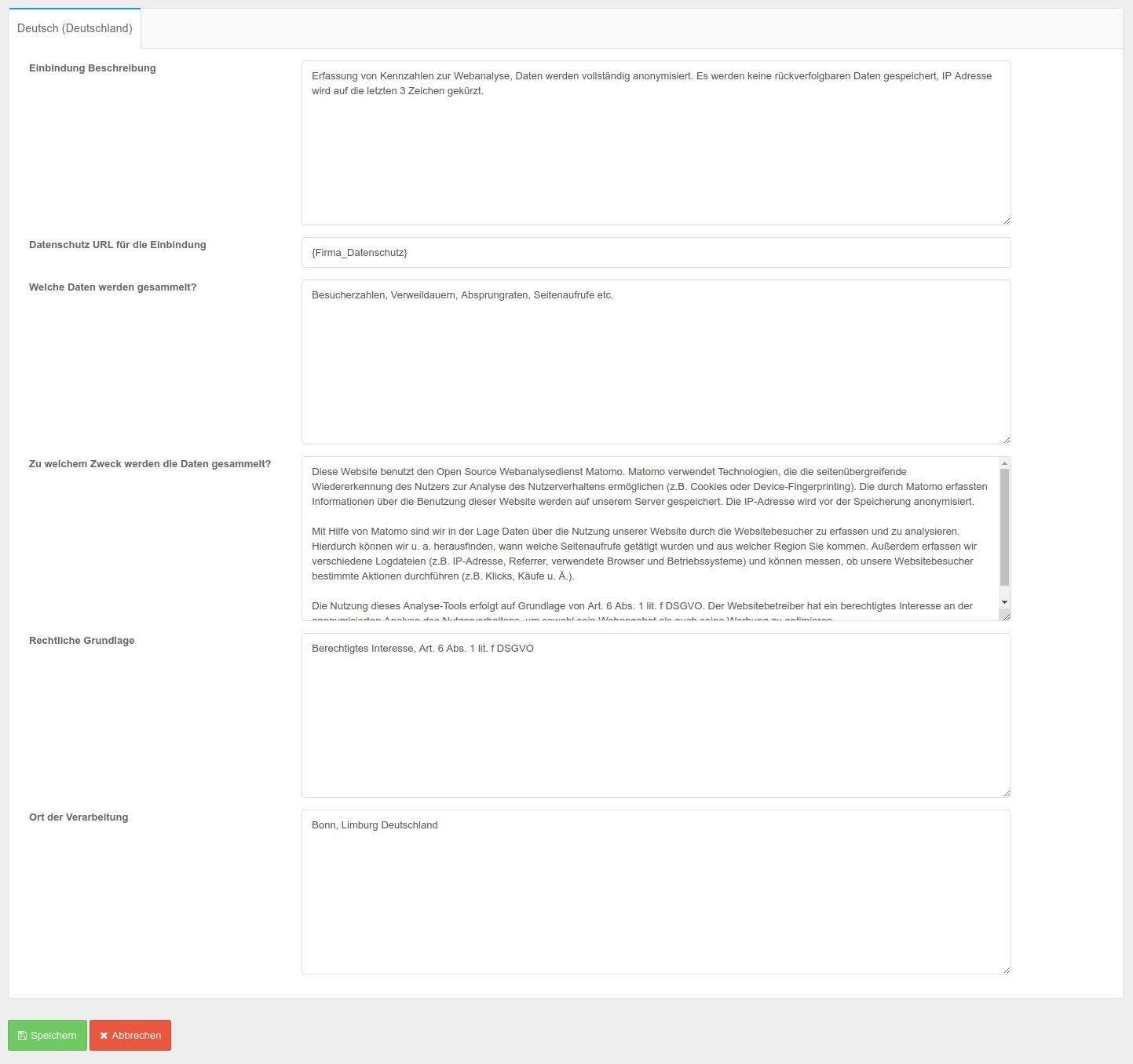
Para cada idioma utilizado, se pueden crear los siguientes contenidos específicos de cada idioma.
Descripción
En la descripción, indique la finalidad de la integración. ¿Por qué se configura? ¿Qué hace esta integración?
Enlace a la política de privacidad-
Aquí debe incluirse el enlace a la política de privacidad del proveedor. Por lo general, lo encontrará al acceder a la página web del proveedor.
¿Qué datos se recopilan?
¿Qué datos se recopilan exactamente? ¿Solo la dirección IP? ¿O también datos de clics, datos del navegador, datos de inicio de sesión, comportamiento y mucho más? Infórmese detalladamente con el proveedor del script e indique con la mayor precisión posible qué ocurre con los datos. Solo así será posible obtener el consentimiento informado de sus visitantes.
¿Con qué finalidad se recopilan los datos?
¿Por qué recopila estos datos? ¿Qué pretende hacer con ellos? ¿Optimizar la conversión? ¿Mejorar la experiencia del usuario? ¿O simplemente para implementar una función de carrito de la compra?
Base jurídica
Aquí debe definir la base jurídica sobre la que desea realizar esta integración. En el caso de los scripts de seguimiento-, por lo general solo se aplica el «consentimiento, art. 6, apartado 1, letra a) del RGPD»: el consentimiento del visitante mediante una decisión informada. Es decir, de forma totalmente voluntaria.
Lugar del tratamiento
¿Dónde se tratan los datos? Aquí no solo se tiene en cuenta la dirección de su oficina, sino también la ubicación del servidor. Tenga en cuenta, además, que actualmente no está permitido transferir datos a terceros países que no sean seguros. En la actualidad, es probable que no sea legalmente posible que los proveedores exporten datos a EE. UU. (a fecha de 29 de septiembre de 2020).
Pestaña « - » (Base jurídica)
En la sección «Base jurídica» puede adaptar los artículos en los que se basa la integración o el consentimiento correspondiente. Aquí también puede añadir fundamentos jurídicos complementarios en caso de que el fundamento jurídico estructurado no sea suficiente.
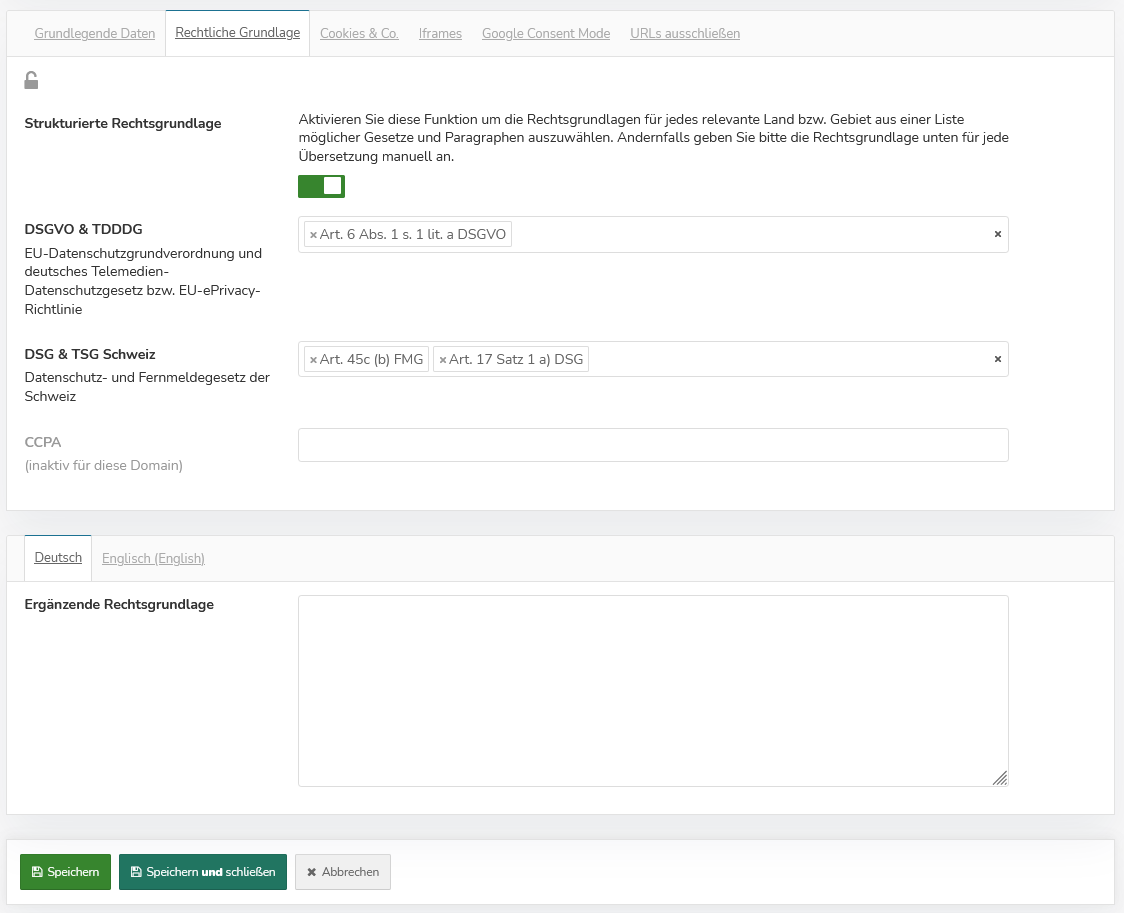
Pestaña « - » (Lista de cookies y elementos de almacenamiento)
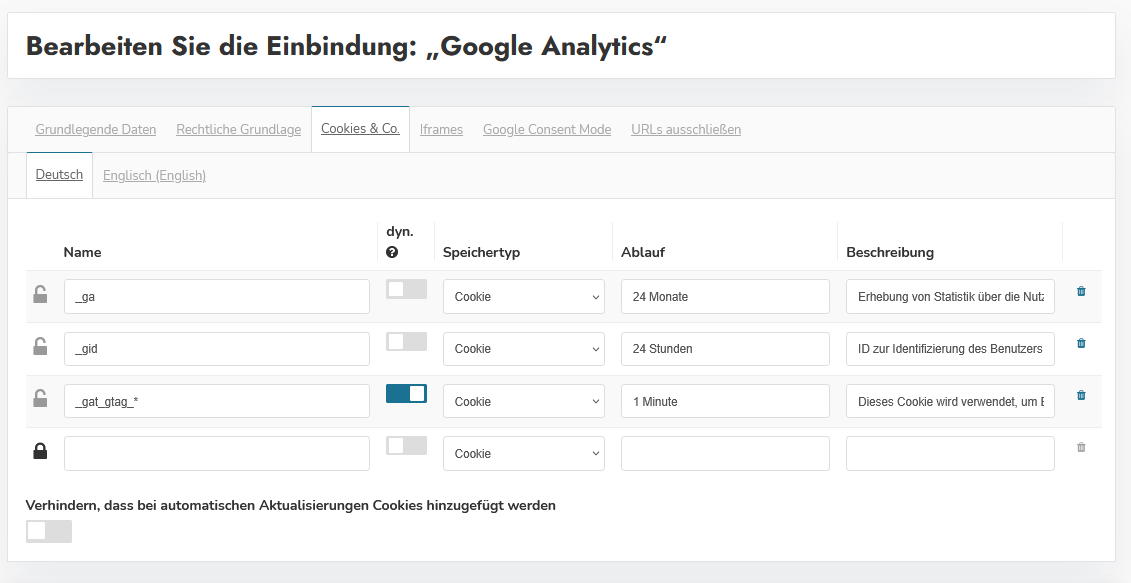
Aquí se enumeran todas las cookies y los elementos de almacenamiento que establece el script. Puede añadir manualmente otros elementos, ya que el escáner automático no siempre puede encontrar todos los datos. Por ejemplo, el escáner no puede encontrar datos relativos a un estado de sesión activa. La base de datos mantenida manualmente por CCM19 tampoco tiene por qué estar completa; compruebe siempre los datos con detenimiento.
Nombre
La denominación en el navegador -, p. ej., _ga para una cookie de Google Analytics o _pk_id.* para Matomo -; el símbolo * es un marcador de posición.
dyn.
Aquí se determina si se trata de una variable dinámica -; por ejemplo, con _pk_id.* se bloquean todas las cookies que empiezan por _pk_id., es decir, _pk_id.123, etc.
Tipo de almacenamiento
Cómo se almacenan los datos en su navegador.
Caducidad
Cuánto tiempo permanece activa la cookie.
Descripción
Descripción de la cookie (para qué se utiliza la cookie, qué datos se recogen, si procede).
Pestaña «Iframes»
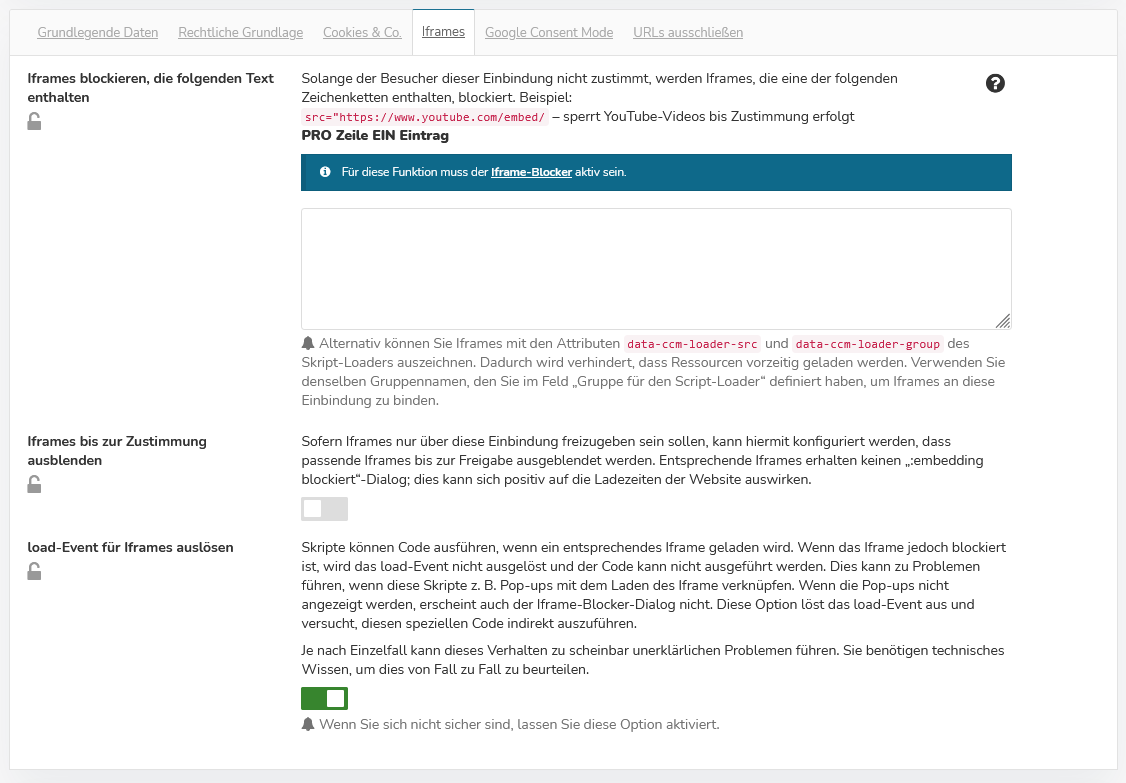
Para que la activación a través de las incrustaciones funcione, debe activar el bloqueo de IFrames-en la opciónIframes > Activar bloqueo de iframes-.
Es posible bloquear inicialmente los iframes (por ejemplo, de YouTube, Google Maps y similares) mediante el banner de la cookie-y habilitarlos tras el consentimiento.
Para poder bloquear y desbloquear iframes a través del banner de cookies-, introduzca en el campo «Bloquear iframes que contengan el siguiente texto» las cadenas de caracteres que aparezcan en el iframe; por lo general, R. una parte concisa de la URL del atributo src-resulta muy adecuada.
Para un iframe de YouTube-, la cadena de caracteres podría ser, por ejemplo, «youtube.com».
Como alternativa, puede marcar los iframes con los atributos data-ccm-loader-src y data-ccm-loader-group del Script-Loader; en este caso, se sustituye el atributo src-. De este modo se evita que los recursos se carguen prematuramente. Utilice el mismo nombre de grupo que haya definido en el campo «Grupo para el Script-Loader» de una integración para vincular los iframes a dicha integración.
Al aceptar la categoría, se activarán automáticamente todos los iframes correspondientes.
Tenga en cuenta además la normativa legal relativa a los iframes y la categorización correcta, que puede realizar en la pestaña «Datos básicos».
Pestaña « - » (Modo de consentimiento de Google v2)
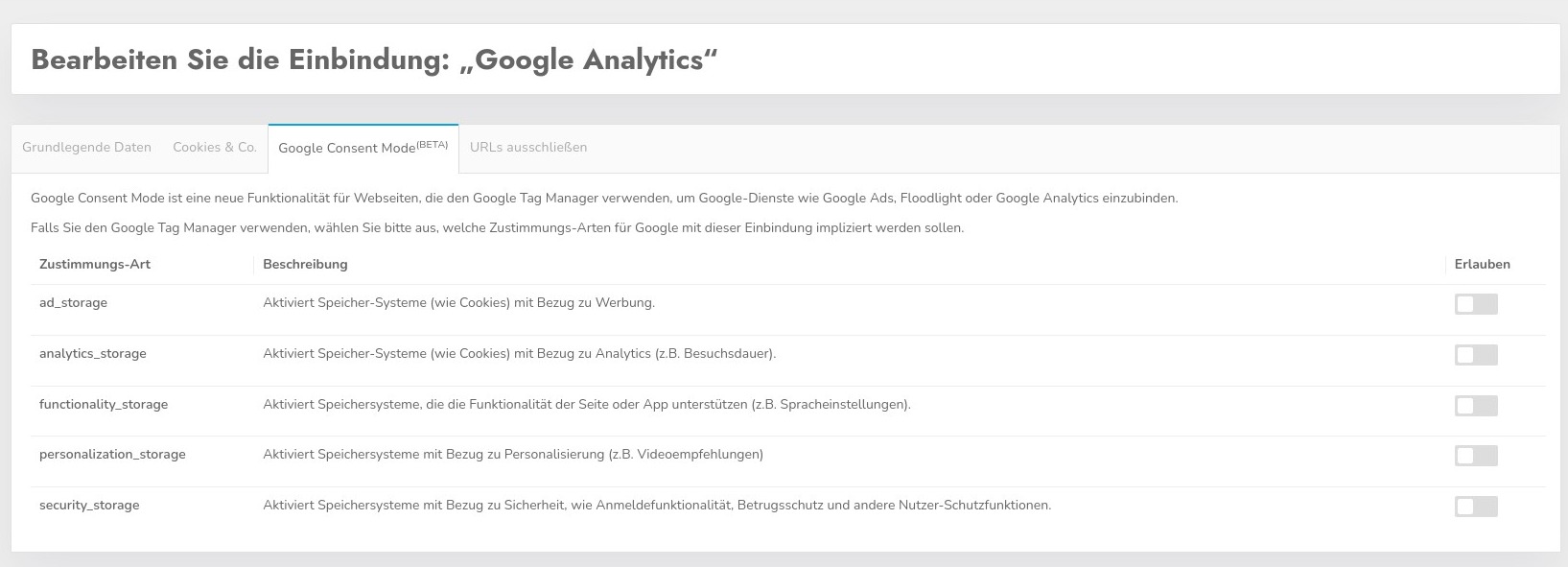
El «Google Consent Mode» es una nueva funcionalidad para sitios web que utilizan Google Tag Manager para integrar servicios de Google-como Google Ads, Floodlight o Google Analytics.
Si utiliza Google Tag Manager, seleccione qué tipos de consentimiento-deben implicarse para Google con esta integración.
Encontrará más información sobre el Modo de consentimiento de Google aquí: https://support.google.com/analytics/answer/9976101?hl=de
Pestaña « - »: excluir URL
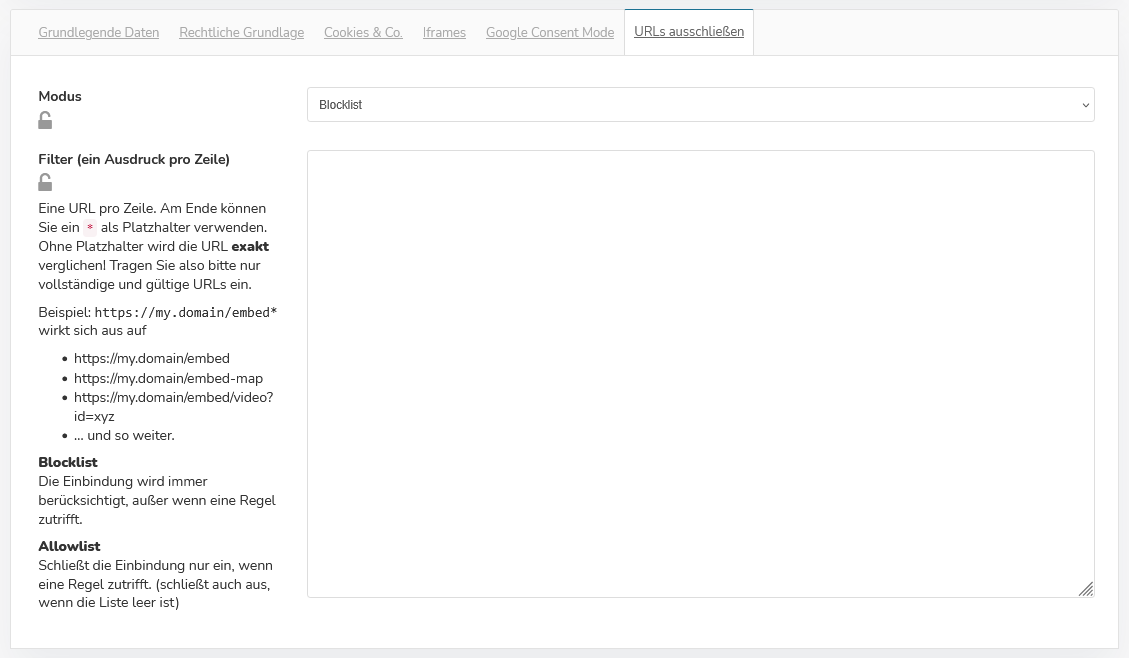
NO mostrar la integración en estas páginas; esto significa que la integración seleccionada actualmente en el modo «Tag Manager» no se activará o, en el modo «Bloqueo», no se habilitará.
Esto puede resultar útil en diversas circunstancias.
Introduzca una URL por línea. Al final, puede utilizar un * como comodín. ¡Sin comodín, la URL se comparará de forma exacta! Por lo tanto, introduzca únicamente URL completas y válidas.
Ejemplo: https://my.domain/embed* afecta a
- https://my.domain/embed
- https://my.domain/embed-map
- https://my.domain/embed/video?id=xyz
… y así sucesivamente.
Guardar
Al hacer clic en el botón «Guardar», los datos se importarán al panel de administración CCM19 de tu página y estarán disponibles inmediatamente para el widget del frontend.