Panel de control
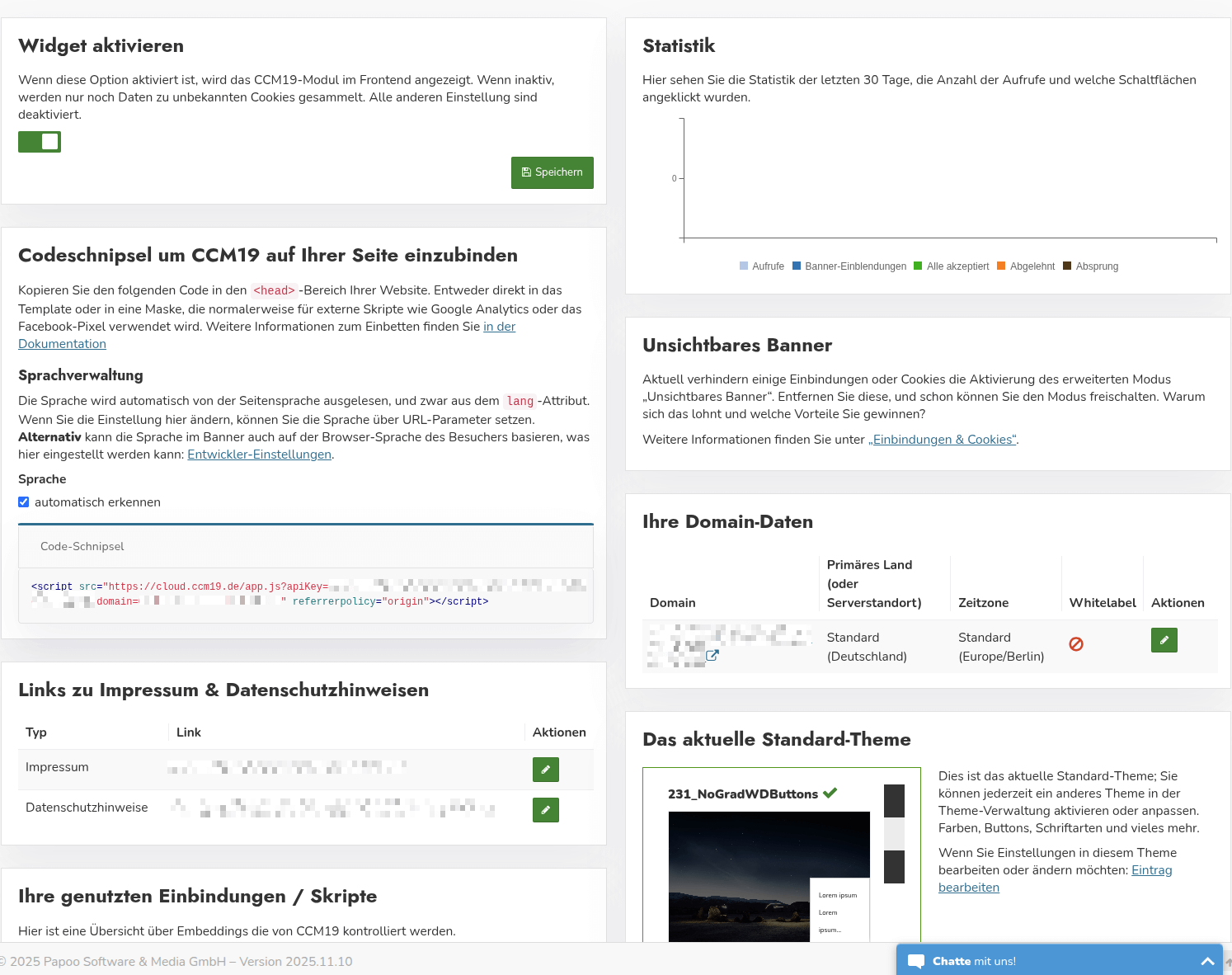
Una vez que hayas seleccionado un dominio en el gestor de dominios-, accederás directamente al panel de control de-. En este panel de control se muestran algunas funciones básicas.
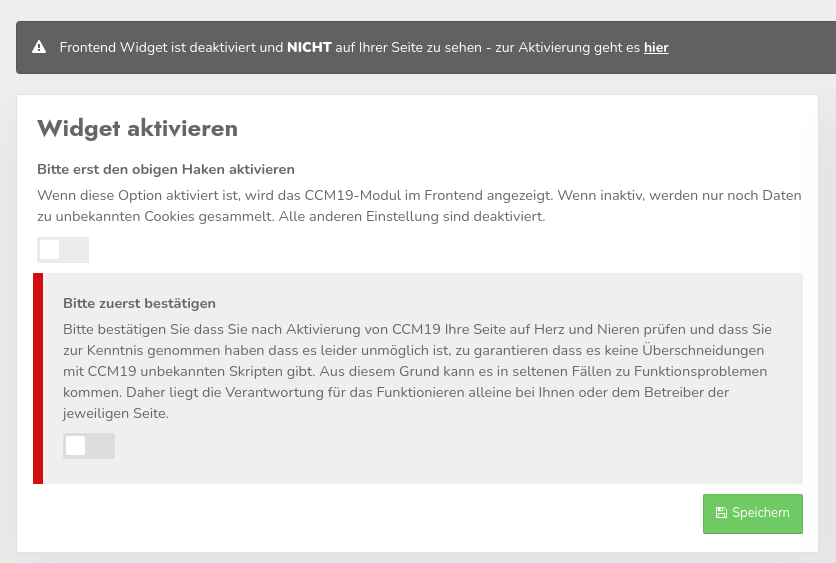
Por favor, confirme primero
CCM19 trabaja muy duro para cubrir todos los posibles escollos, tanto los previsibles como los imprevistos – dada la enorme cantidad de posibles conflictos con otros scripts o problemas, lamentablemente no podemos garantizar que todo funcione al 100 % tras la activación. Solo las combinaciones posibles de los scripts que conocemos con sus respectivas opciones de configuración ascienden a miles de millones.
Al marcar esta casilla, confirma que ha tomado nota de ello y que la responsabilidad del funcionamiento recae exclusivamente en ti o en el administrador de la página en cuestión.
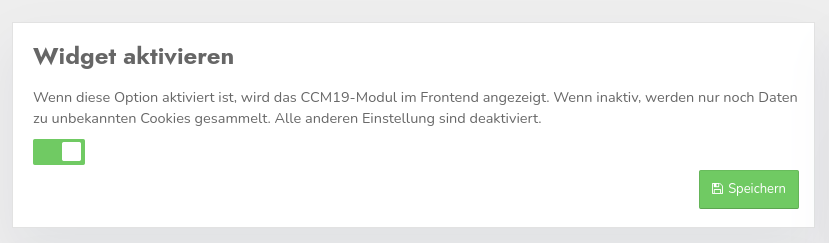
Tras la activación, ya puede realizar todos los ajustes.
Activar el widget
Si esta opción estádesactivada , el módulo CCM19nose mostrará en la interfaz de usuario y los scripts correspondientesnose ejecutarán. No obstante, los datos sobre cookies y scripts desconocidos seguirán recopilándose incluso con el widget desactivado.
Esta función se puede utilizar para instalar y probar CCM19 en la página web. Solo cuando todas las cookies y scripts se hayan introducido correctamente, deberá activar CCM19.
Integrar CCM19 en su página
Lo más importante: aquí encontrará el fragmento de código HTML que necesita para establecer la conexión entre su página y CCM19.
Copie la entrada que aparece en su interfaz y que es similar a la del siguiente ejemplo:
.jpg)
En la pantalla puede seleccionar en qué idioma desea que se muestre. Por lo general, también es posible que la pantalla detecte el idioma del visitante a partir del navegador. Además, existe la opción de seleccionar el idioma en el widget del frontend.
Enlaces al aviso legal y a la política de privacidad
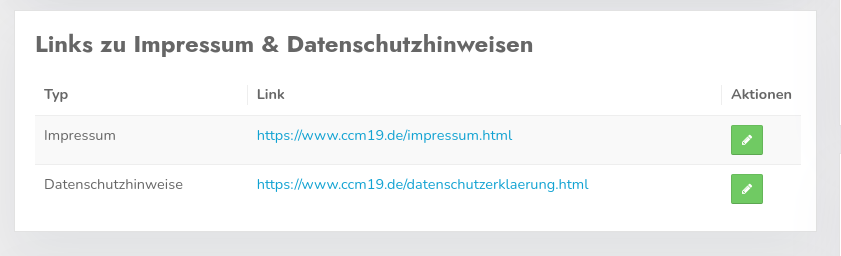
Aquí se muestran los enlaces que ha configurado. Al hacer clic en el enlace se abre la página correspondiente; al hacer clic en el icono verde con el lápiz, se accede al formulario de edición.
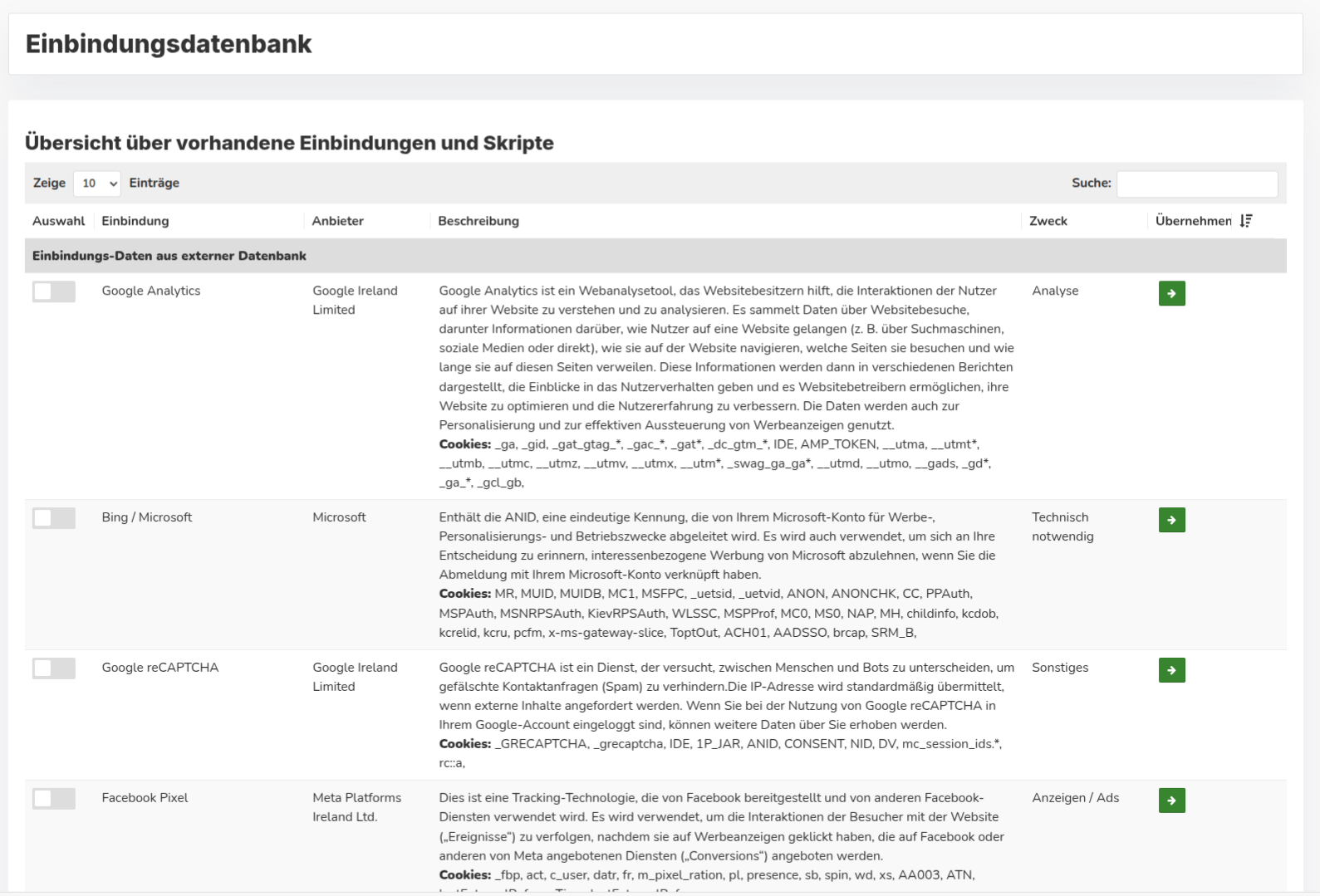
Sus integraciones / scripts / cookies utilizados
Aquí encontrará un resumen de las integraciones, los scripts y las cookies controlados por CCM19. Puede editarlos en cualquier momento haciendo clic en el botón verde.
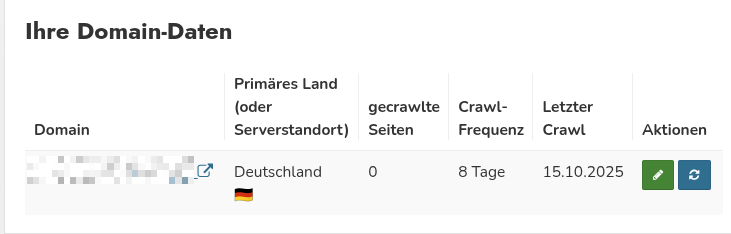
Datos de su dominio-
Aquí se enumeran todos los datos que el sistema CCM19 conoce sobre su dominio o que usted haya almacenado al respecto. Aquí también se muestra información sobre el escáner automático de cookies.
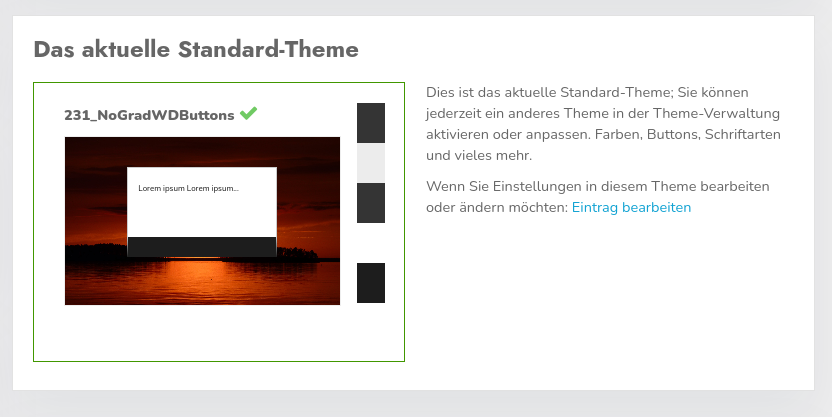
El tema predeterminado actual de-
Este es el tema predeterminado de-. Puede activar o personalizar otro tema en cualquier momento en la gestión de temas-. Las opciones de personalización incluyen colores, botones, tipografías y mucho más.
Si desea editar o modificar la configuración de este tema, solo tiene que hacer clic en el enlace «Editar entrada». Al hacer clic en la propia imagen de vista previa también se accede directamente a la pantalla de edición.
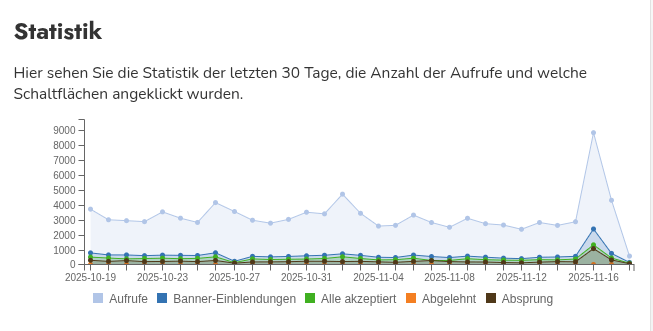
Resumen de estadísticas
Aquí puedes ver las estadísticas de los últimos 30 días, el número de visitas y en qué botones se ha hecho clic (en la cuenta gratuita solo se pueden ver 8 días; para obtener datos más detallados, elige cualquier plan de pago).
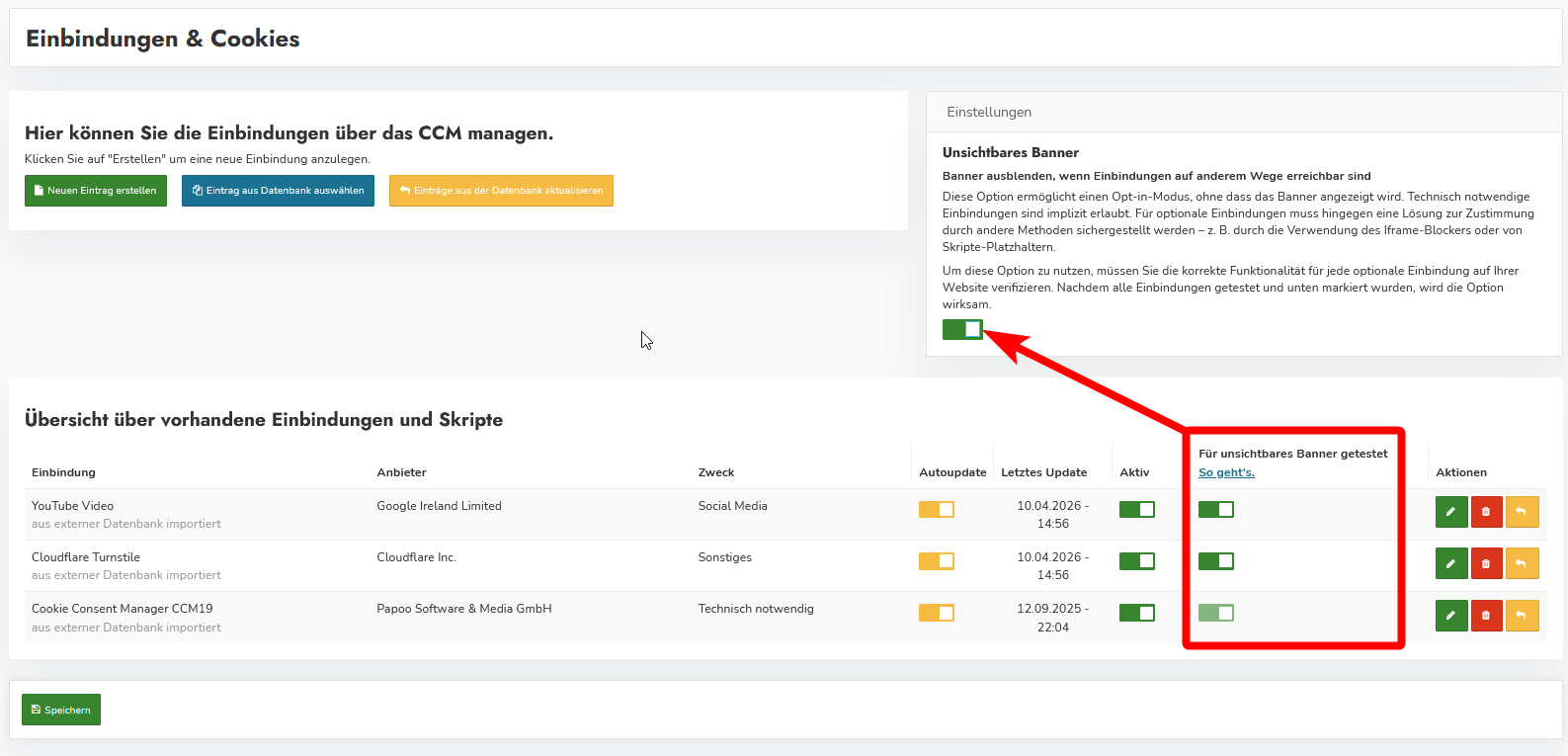
Banner de cookies invisible
El banner de cookies invisible es una innovadora función de CCM19-que recaba el consentimiento exactamente allí donde se integran contenidos externos. Entre ellos se incluyen contenidos incrustados como vídeos de YouTube-o Google Maps.
Para ello, compruebe primero si las integraciones y los scripts existentes son compatibles con el banner invisible. A este respecto, son relevantes los siguientes aspectos:
- Visualización: Si el banner de cookies-está desactivado visualmente, aparecerá un aviso que confirma que no se trata de un error técnico.
- Activación: El modo se puede activar mediante el botón, pero solo si se cumplen las condiciones.
- Comprobación del funcionamiento: Comprueba que todas las integraciones funcionen correctamente incluso sin el banner clásico de «-».
Así de fácil es comprobar el funcionamiento: Rechaza todas las cookies en el modo normal y, a continuación, comprueba si los contenidos integrados (por ejemplo, YouTube) se pueden activar individualmente y si funcionan según lo deseado. ¡Listo!