Tarifa Cloud+ para agencias
Puede contratar la tarifa Cloud+ para agencias en la página web aquí:
https://www.ccm19.de/ccm19-preise-reseller.html
Con esta tarifa, podrá invitar y gestionar a sus propios clientes, contratar tarifas y mucho más. A continuación le explicamos brevemente los pasos a seguir para las dos opciones disponibles.
Para contratar la tarifa, haga clic en el botón correspondiente en la tabla de precios.
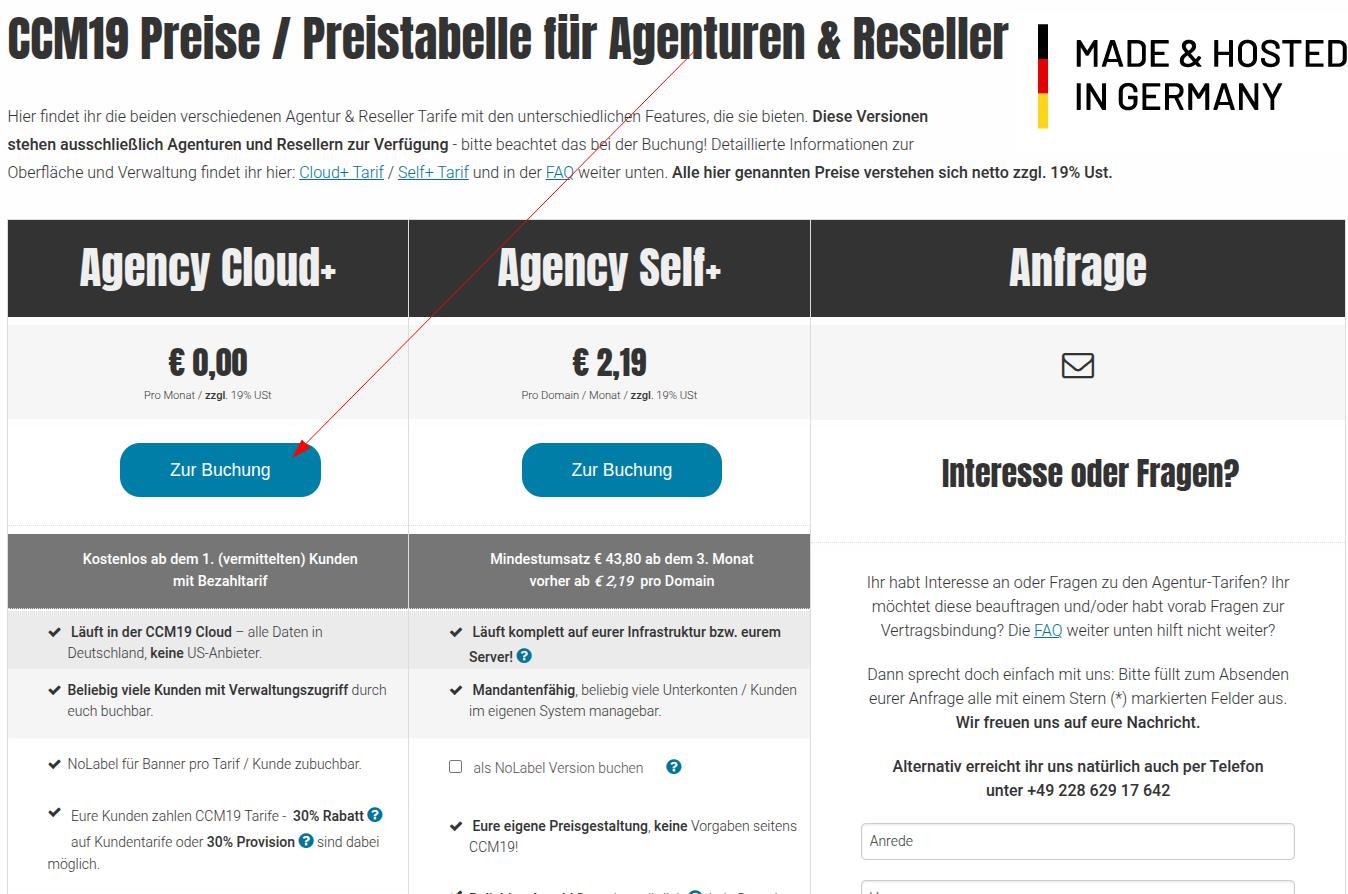
A continuación, siga los pasos del carrito de la compra y del proceso de pago.
Como métodos de pago, solo tiene disponibles «contra factura» o «domiciliación bancaria», ya que los pagos se amplían continuamente en función del uso de la cuenta. Esto suele ser difícil de gestionar con otros métodos de pago.
Para poder recibir una comisión de afiliado-, debe registrarse para ello al final del proceso de pago.
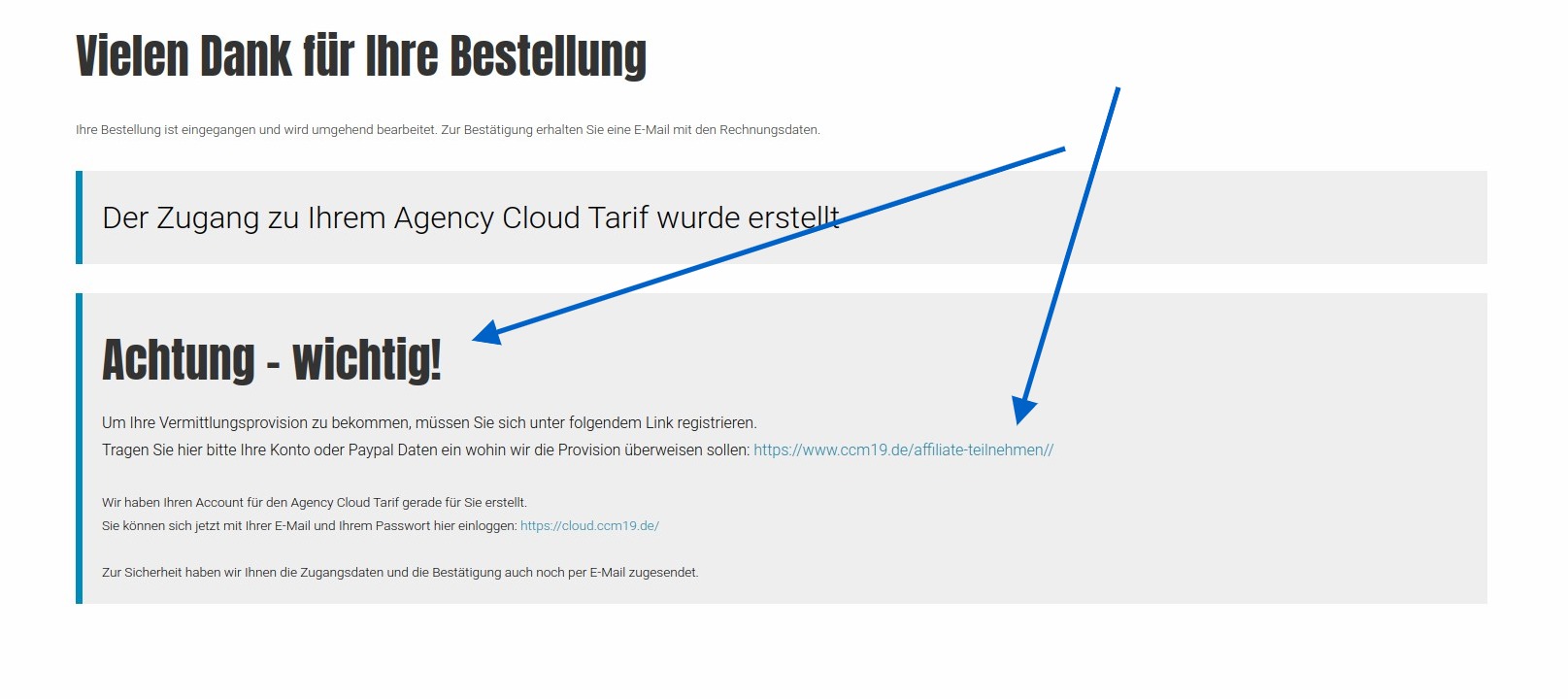
Haga clic en el enlace e introduzca en la página siguiente los datos de su cuenta bancaria para que sepamos dónde deben transferirse los importes pendientes./u/0/search-console/performance/search-analytics?resource_id=sc-domain%3Accm19.de
Invitar a clientes por e--(modelo de comisiones)
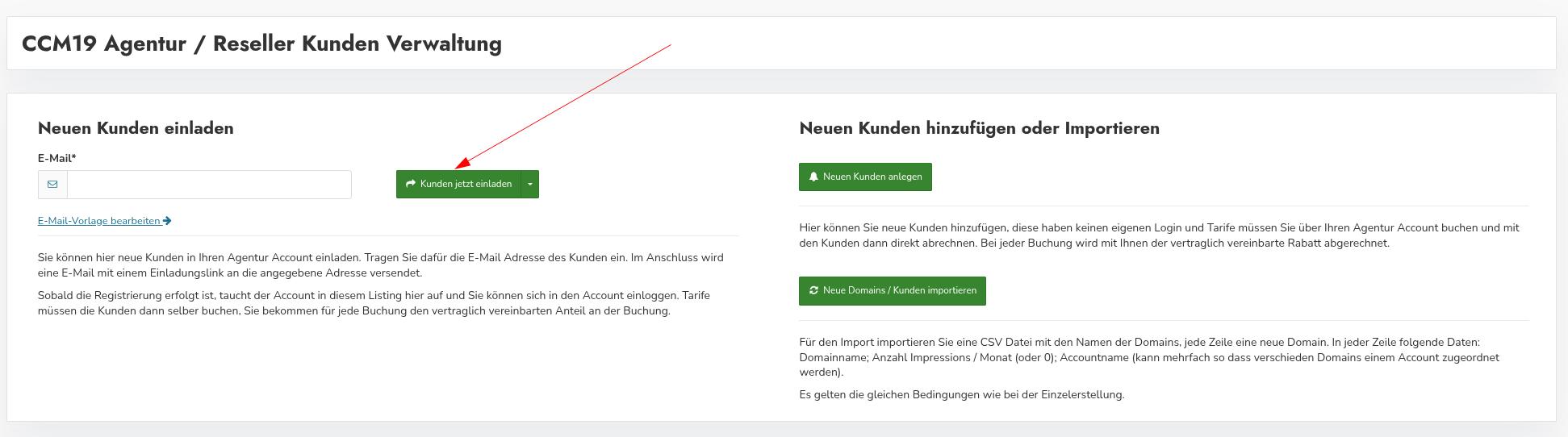
A través de «Invitar a nuevos clientes» puede enviar una invitación por correo electrónico. La persona invitada recibirá un enlace de invitación y podrá crear ella misma su cuenta de CCM19-.
Esta opción resulta especialmente adecuada si desea que su cliente disponga de sus propios datos de acceso y gestione de forma autónoma su cuenta de CCM19-.
En este caso, la facturación se realiza directamente a través de la cuenta del cliente. El cliente contrata por sí mismo la tarifa adecuada de CCM19-y recibe la factura directamente de CCM19.
Por cada cuenta que se cree a través de su invitación, usted, como agencia, recibirá un modelo de comisión del 30 %. La liquidación de la comisión se realiza trimestralmente, de acuerdo con el contrato de comisiones.
Para crear esto para los clientes, envíe un enlace de invitación. Para ello, introduzca la dirección de correo electrónico-del cliente en el campo correspondiente.
Puede modificar el texto del correo en el enlace superior «Editar plantilla de correo-».
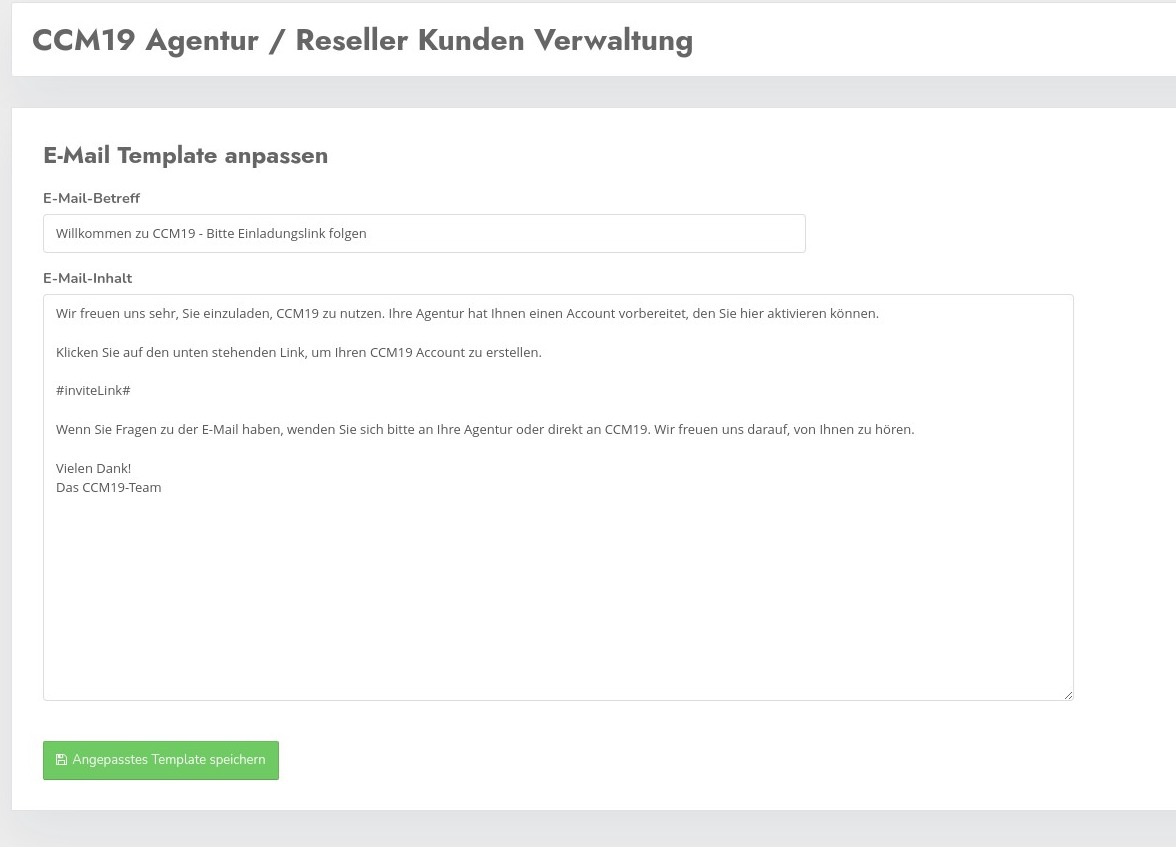
Es importante que la entrada #inviteLink# se mantenga, ya que ahí se genera el enlace con el que se le pueden asignar clientes potenciales; sin este enlace, el proceso no funciona.
Una vez que haya enviado la invitación, las invitaciones aparecerán en la lista de abajo.

Aquí puede volver a enviar las invitaciones haciendo clic en el botón verde. Tenga en cuenta que solo puede enviar la invitación 4 veces. Al hacer clic en el botón rojo, eliminará las invitaciones.
Cuando las invitaciones hayan sido aceptadas, el estado aparecerá como «aceptado».
Aceptar la invitación
Si los clientes potenciales hacen clic en el enlace, accederán directamente al formulario de registro para la tarifa gratuita.
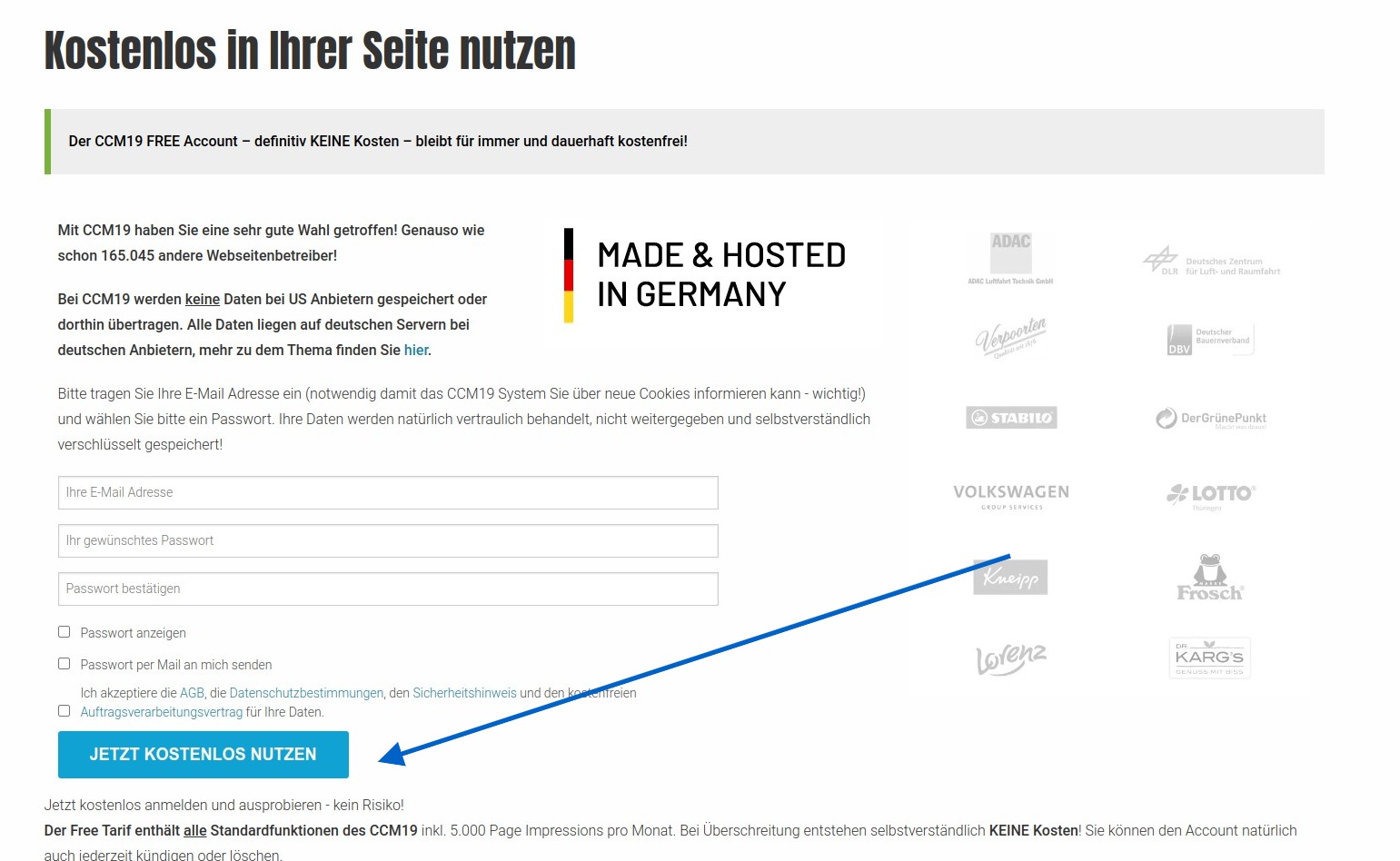
Una vez que sus clientes se hayan registrado allí, podrá contratar tarifas nuevas y ampliadas, ya sea a través del formulario de reserva habitual de la página web o desde el panel de administración de CCM19.
También puede contratar estas tarifas para sus clientes; para ello, sin embargo, deberá iniciar sesión en la cuenta del cliente
Inicio de sesión en la cuenta del cliente
Para que sus clientes no tengan que facilitarle su contraseña, usted, como agencia gestora, tiene la posibilidad de acceder a las cuentas sin necesidad de iniciar sesión. Por supuesto, esto solo funciona con las cuentas que le hayan sido asignadas y que aparecen en la lista del complemento.
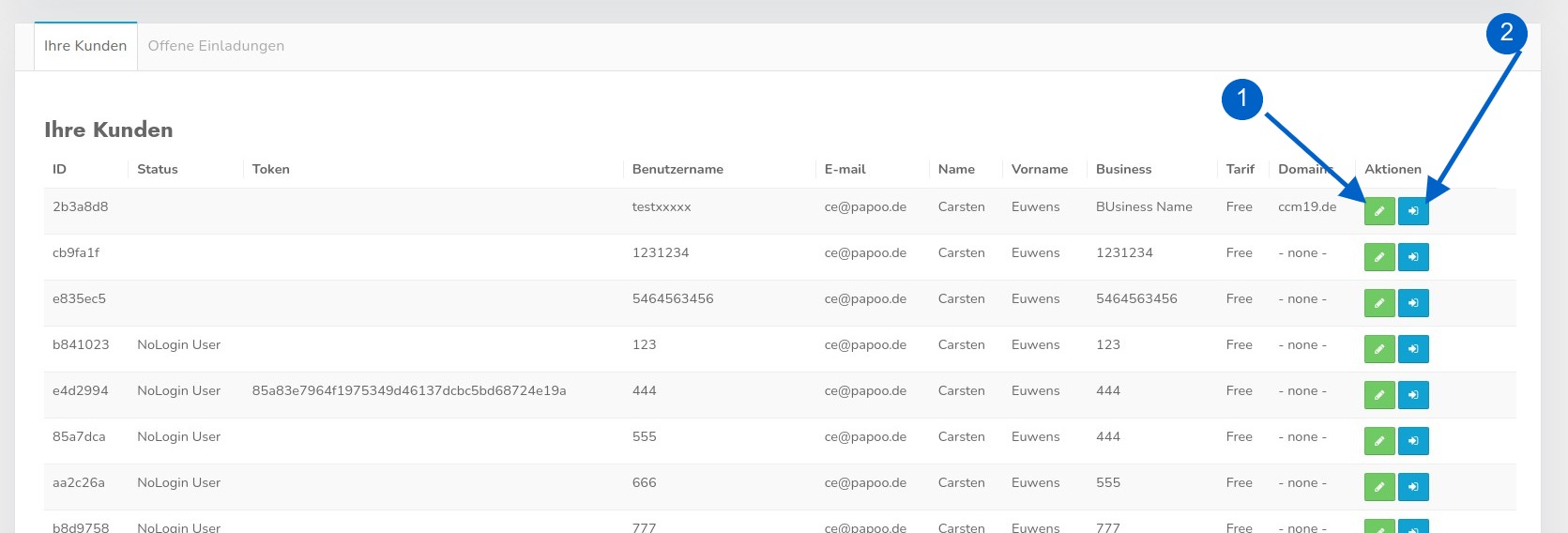
Al hacer clic en el botón n.º 2, podrá acceder sin necesidad de iniciar sesión a la cuenta de su cliente y actuar libremente en ella. Damos por hecho que, como es lógico, lo utilizará de forma responsable; de lo contrario, se eliminarán las cuentas.
Desde allí también puede contratar una tarifa para sus clientes, introducir dominios e incrustaciones/cookies, escanear la página y mucho más.
Al hacer clic en el botón n.º 1, accederá a la pantalla de edición, donde podrá modificar algunos datos. La mayoría de las funciones están controladas y activadas por el plan que utilice su cliente.
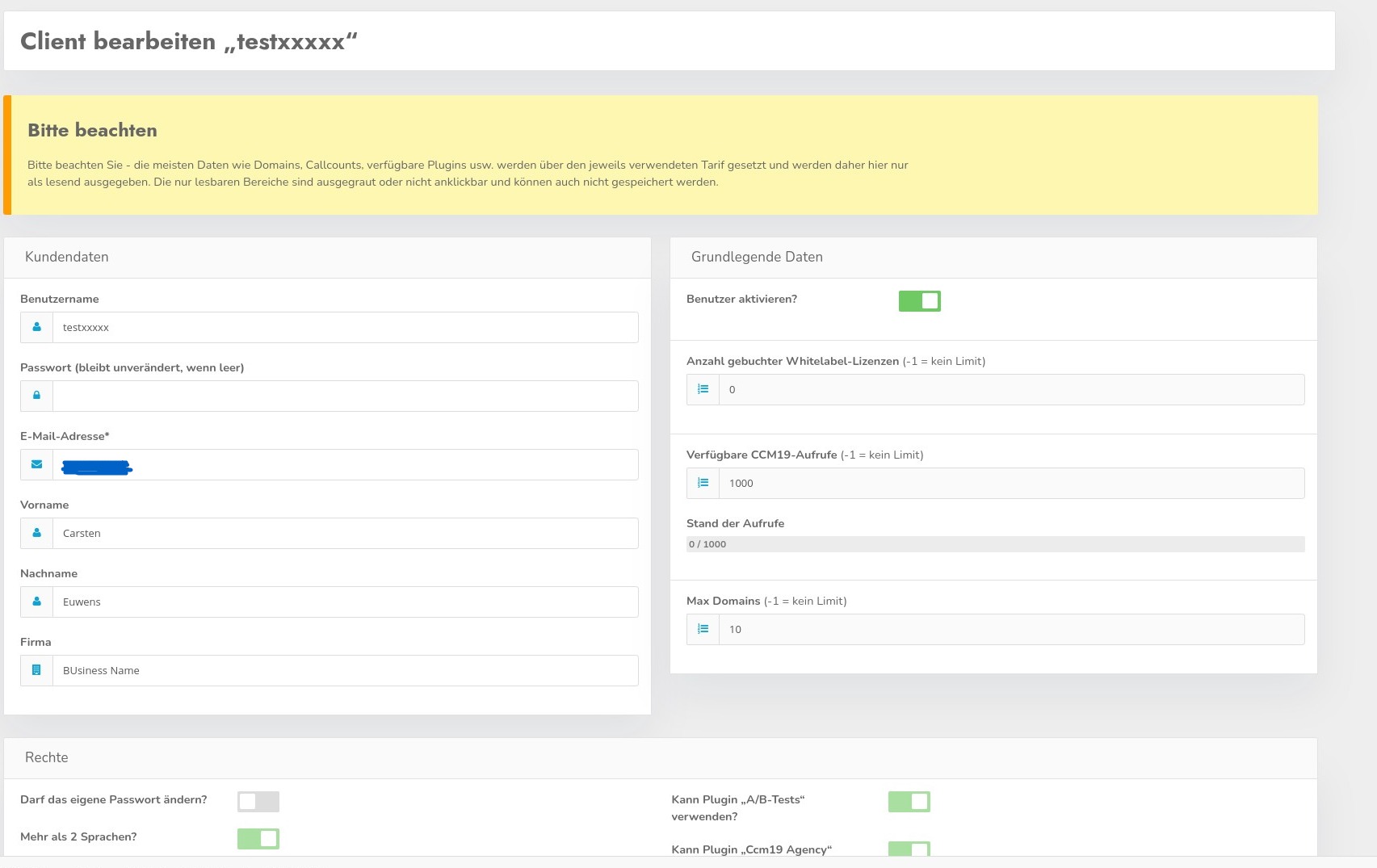
Aquí no puede eliminar cuentas; la eliminación debe realizarse desde las propias cuentas a través del procedimiento habitual de cancelación.
Crear una cuenta de cliente directamente (modelo de facturación)
Como alternativa, puede crear usted mismo una cuenta de cliente a través de«Añadir o importar un nuevo cliente» . Esto resulta especialmente útil si desea encargarse por completo de la configuración y la gestión en nombre de su cliente.
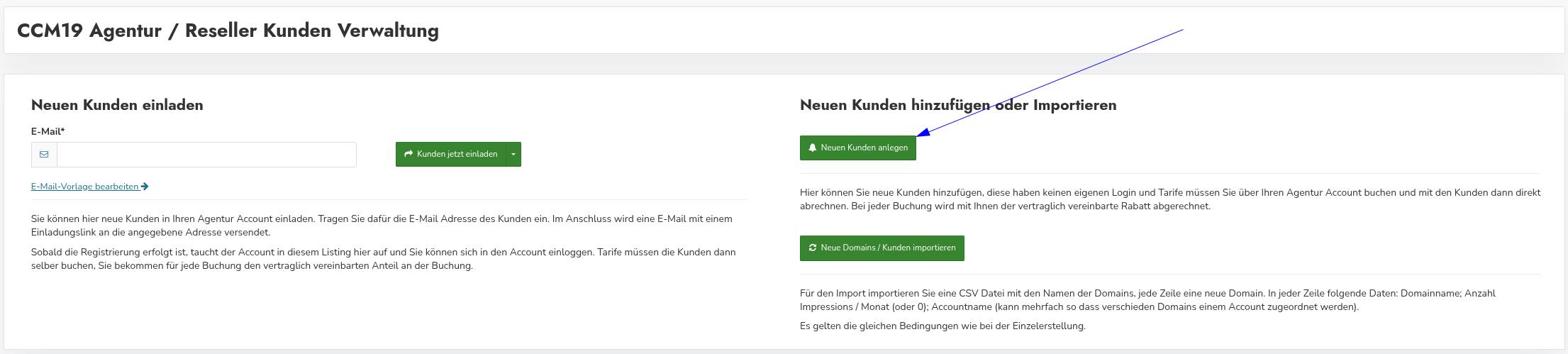
Al hacer clic, se abrirá el formulario para introducir los datos del cliente. Allí deberá introducir los datos necesarios, como el nombre de usuario, la contraseña, el e-, la dirección-y los datos de contacto.
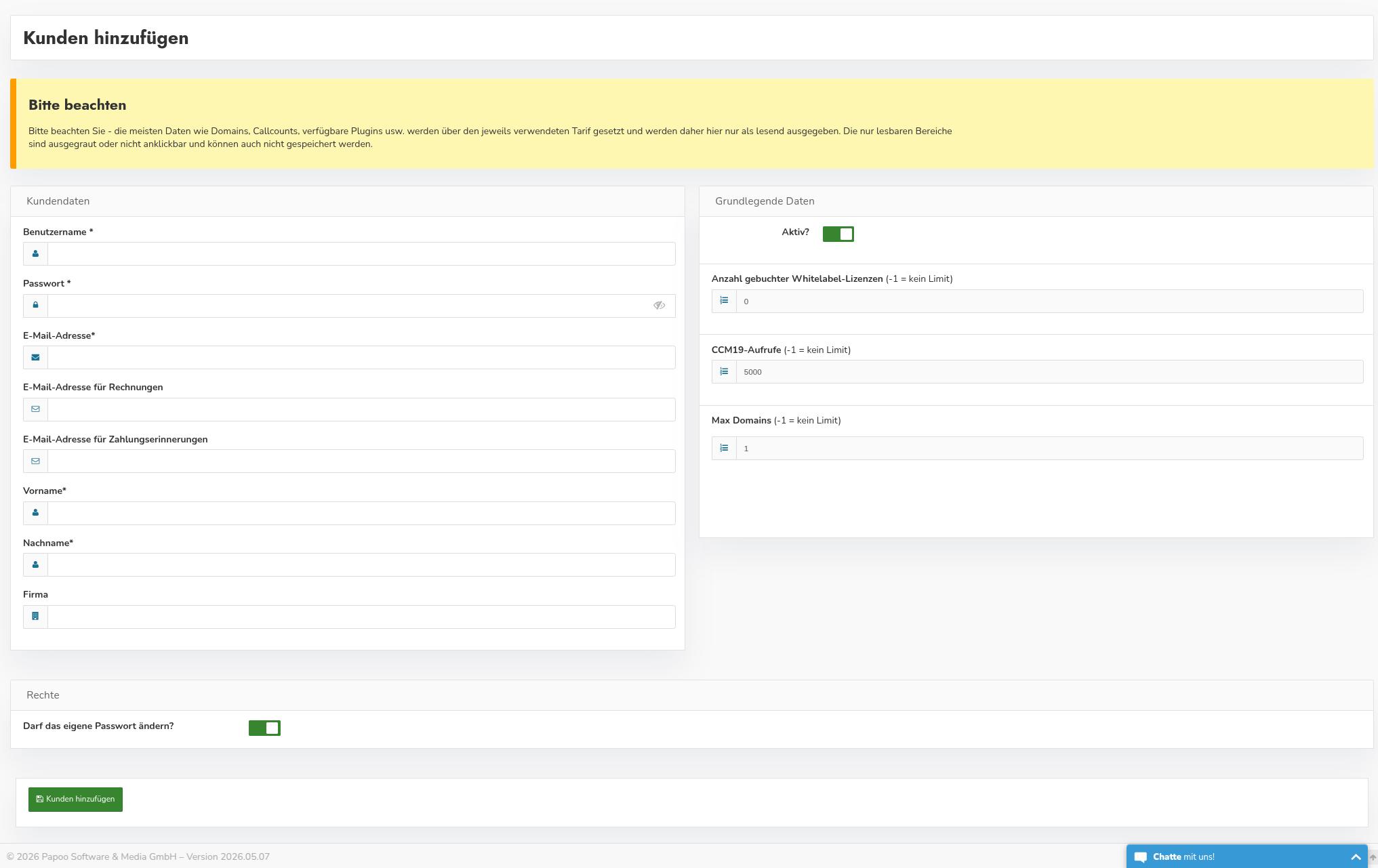
Una vez guardada, la cuenta de cliente se asignará a la gestión de su agencia.
Nota: En el formulario de entrada puede seguir apareciendo la opción que permite cambiar la contraseña propia. En el caso de las cuentas de cliente creadas directamente, esta configuración no es relevante, ya que el acceso se realiza a través de la cuenta de la agencia-.

A continuación, puede seguir configurando la cuenta, por ejemplo, añadiendo dominios, contratando la tarifa adecuada o preparando la configuración de cookies-y banners-.
En el caso de las cuentas de cliente creadas directamente, el acceso se realiza a través de su cuenta de agencia-. En este caso, no está previsto que el cliente inicie sesión por separado.
Contratar un plan para cuentas de cliente creadas directamente
Si crea una cuenta de cliente directamente, contrate el plan correspondiente para su cliente.
En este caso, la factura se emitirá a su nombre y se le enviará a usted. A cambio, recibirá con cada contratación un descuento de agencia del 30 %.
La facturación posterior a su cliente la gestionará usted en el marco de los servicios de su propia agencia. De este modo, podrá integrar la tarifa CCM19-, entre otros servicios, en su propia oferta junto con la configuración, la gestión o la asistencia continua.