Themes
-# Configurar y utilizar temas
CCM19 es totalmente compatible con temas, es decir, puede personalizar visualmente todos los elementos de la interfaz de usuario. Puede probar tantos temas como desee.
Al hacer clic en la opción de menú «Temas», lo primero que verá es el resumen de los temas disponibles.
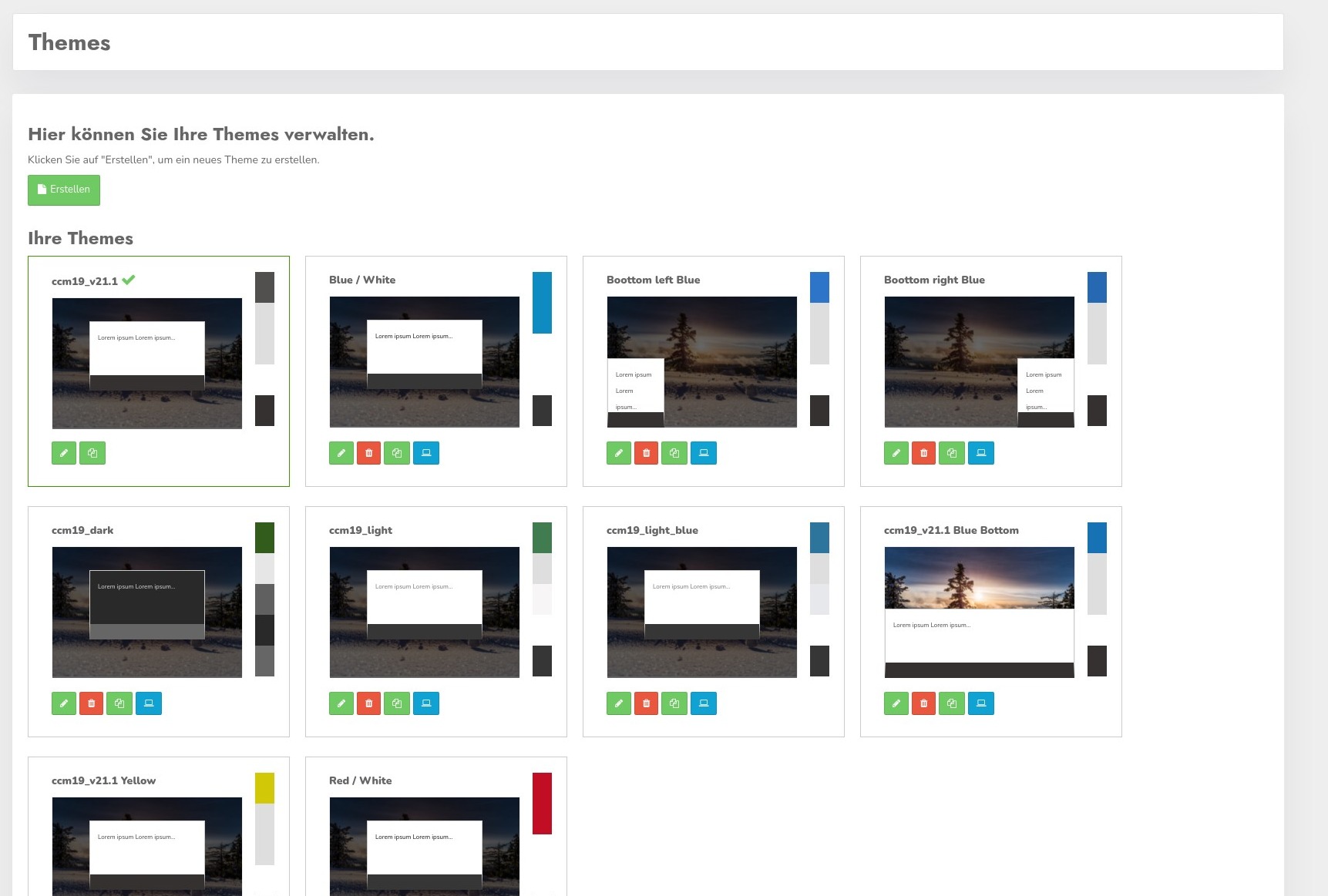
Al hacer clic en el verde símbolo del lápiz, accederá a la pantalla de edición; la roja papelera elimina su tema (tras confirmarlo) y, al hacer clic en la carpeta doble verde, se copia el tema actual.
Al hacer clic en el icono azul, establecerá el tema como predeterminado para la interfaz de usuario.
Crear un nuevo tema
Si desea crear un nuevo tema, puede hacer clic en el botón «Crear» o copiar un tema existente y personalizarlo.
La copia es el procedimiento recomendado por CCM19, incluso para personalizaciones individuales de temas existentes. De esta forma, siempre tendrá una opción de reserva a mano.
Personalizar el diseño/tema
En cada tema puede definir su aspecto mediante diversos botones y opciones de configuración. Además, tiene la posibilidad de ajustar cada detalle visual mediante instrucciones CSS-. Toda la interfaz de usuario se puede modificar mediante CSS.
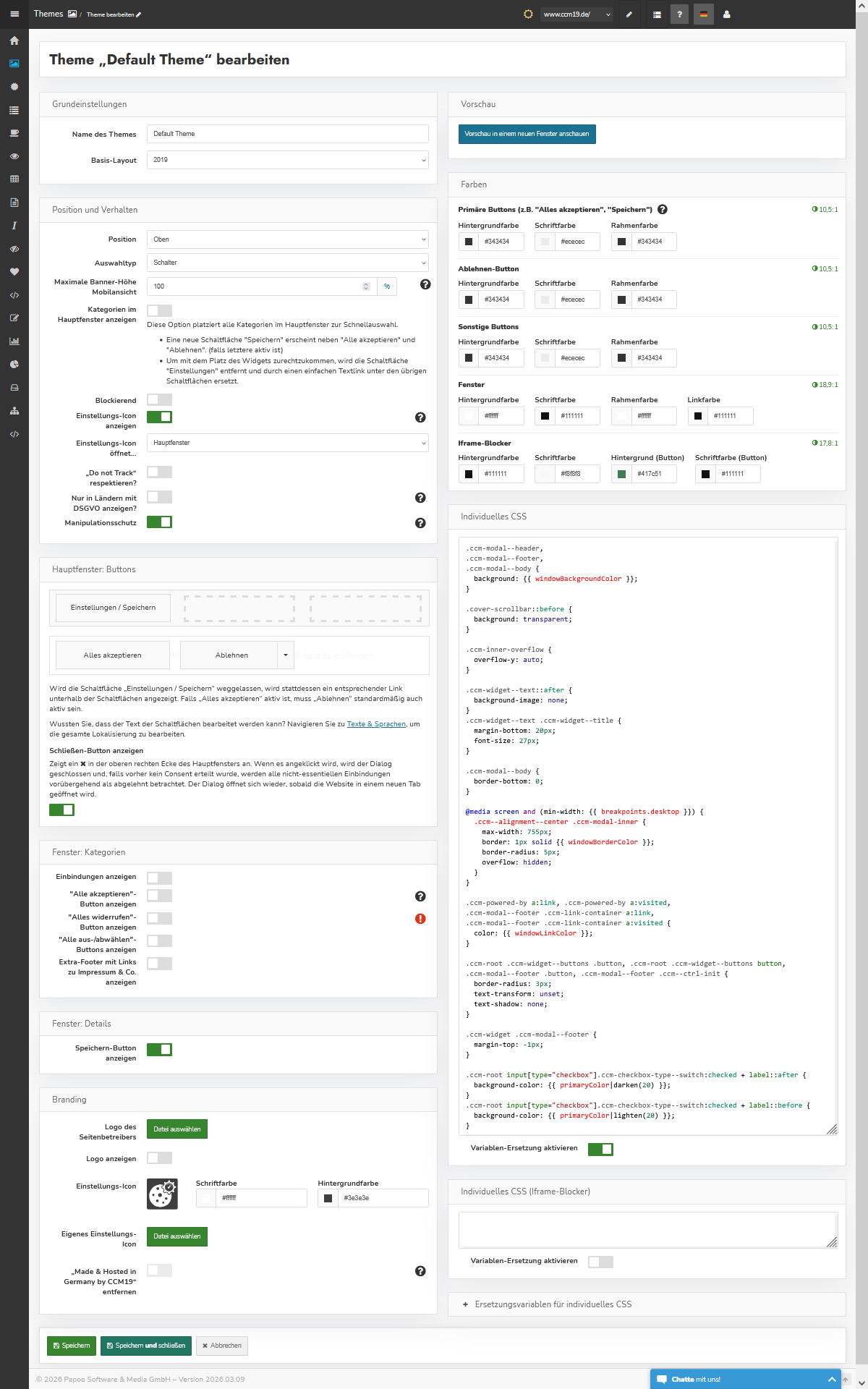
En caso de duda, utilice !important en la configuración CSS personalizada- para anular los ajustes de su sistema de gestión de contenidos-- . En la interfaz encontrará numerosas opciones de configuración. Los ajustes que realice aquí se reflejarán en la interfaz de usuario.
Nota: Algunas funciones, como el CSS personalizado, no están disponibles en todos los planes. Encontrará más información sobre las características de cada plan aquí.
Vista previa
Mediante el botón «Vista previa» podrá obtener una vista previa de la interfaz del widget-con su configuración. Al hacer clic no se abrirá su página, sino una página dentro del área de administración de CCM19. Tras cada cambio en el diseño, es necesario actualizar la página. El widget es totalmente funcional -, es decir, puede probar todos los elementos del widget.
En segundo plano siempre se carga una captura de pantalla de su página de inicio actual para que pueda ver el efecto directamente.
.jpg)
Los botones y los colores de fondo que configure en el panel de administración se muestran directamente en la interfaz de usuario. Los enlaces «Aviso legal» y «Política de privacidad» también se pueden personalizar visualmente.
Botones y ajustes
Además, existen las siguientes opciones de configuración:
Posición
Aquí puede colocar el banner de cookies-en la página web. Puede elegir entre las siguientes posiciones:
- en el centro
- arriba
- abajo
- abajo a la izquierda
- abajo a la derecha
Tipo de selección
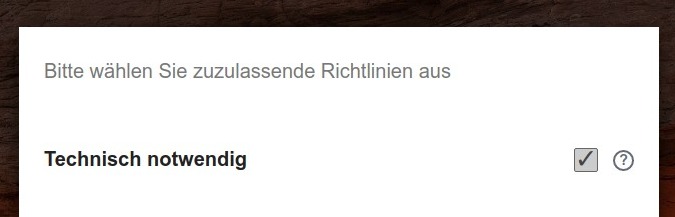
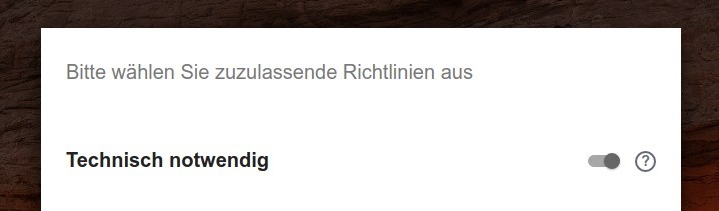
Puede elegir si los ajustes del banner para categorías e integraciones individuales se muestran con casillas de selección o con botones:
Casillas de selección:
Botones:
Por supuesto, puede personalizar los colores a través de la configuración individual de CSS-.
Mostrar categorías en la ventana principal
Esta opción muestra todas las categorías en la ventana principal para una selección rápida.
- Aparece un nuevo botón «Guardar» junto a «Aceptar todo» y «Rechazar» (si este último está activo).
- Para aprovechar mejor el espacio del widget, se elimina el botón «Configuración» y se sustituye por un sencillo enlace de texto situado debajo del resto de botones.
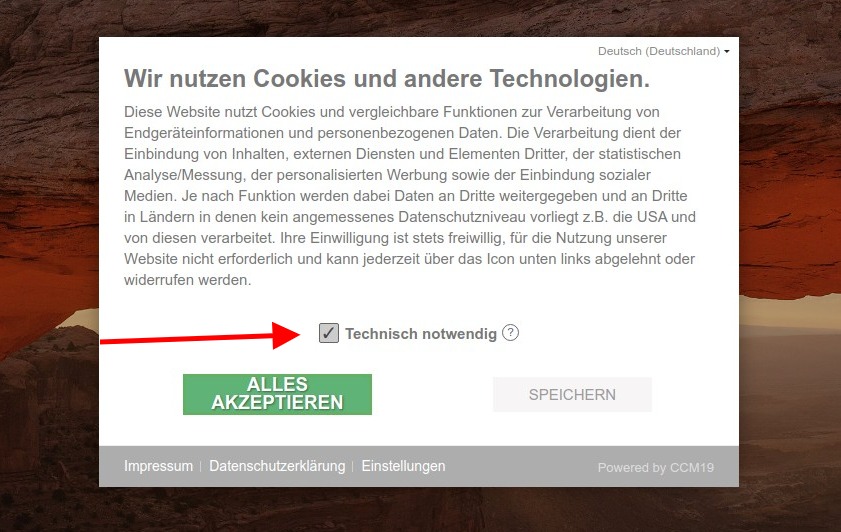
Bloqueante
«Bloqueante» significa que, como se puede ver en la captura de pantalla, la página se oscurece y se bloquea en segundo plano. Solo cuando un visitante haya decidido definitivamente si acepta o no las cookies se le permitirá acceder a la página.
Mostrar el icono de configuración-
Si se marca esta casilla, tras confirmar el banner de cookies-, se mostrará en la página web, mediante JavaScript, un icono de configuración-. De este modo, la opción de revocación exigida por el RGPD y la TTDSG se ofrece de forma sencilla y sin necesidad de realizar más intervenciones en la página. Por defecto, el icono se coloca en la esquina inferior izquierda.
El icono de configuración «-» abre…
Aquí puede configurar qué ventana se abrirá al hacer clic en el icono de configuración «-»: la primera o la segunda capa del widget, es decir, la vista inicial general o la vista detallada con la selección correspondiente.
Respetar «Do not Track»
Si esta opción está activada, se respetará y aplicará automáticamente la configuración «Do not Track» (DNT) del navegador; es decir, no se mostrará ningún banner de cookies-, sino que solo se cargarán directamente los elementos técnicamente necesarios si el visitante ha activado la función DNT-en su navegador.
No obstante, hay que tener en cuenta que esta configuración suele estar desactivada en la mayoría de los navegadores y que algunos de ellos ya la consideran obsoleta.
Mostrar solo en países con el RGPD
Con esta configuración, puede especificar que el aviso sobre cookies-solo se muestre a los visitantes de la UE o de países con el RGPD-o una legislación similar. La identificación se realiza en función de la dirección IP utilizada por el visitante y, por lo tanto, no puede ser 100 % precisa. En el caso de los visitantes de otros países, se activarán todas las cookies, salvo que el visitante indique «Do Not Track» y se haya activado la opción «Respetar Do Not Track».
Este producto incluye datos de GeoLite2-de MaxMind, disponibles en https://www.maxmind.com.
Clasificación de países
Algunos países (aunque no formen parte de la Unión Europea) se clasifican de otra manera. Aquí encontrará más información al respecto:
País desconocido (p. ej., IP de intranet-)
En este caso, siempre se asume que podría ser de aplicación el RGPD.
Legislación similar: existen decisiones de adecuación con la UE
Estos países se tratan, por defecto, como países de la UE-, ya que han aprobado leyes de protección de datos lo suficientemente estrictas como para que la UE emita una decisión de adecuación-.
- Andorra
- Argentina
- Canadá (PIPEDA)
- Suiza
- Islas Feroe-- Guernsey
- Israel
- Isla de Man
- Jersey
- Japón
- Corea del Sur
- Liechtenstein
- Nueva Zelanda
- Reino Unido (PECR/RGPD del Reino Unido)
- Uruguay
Legislaciones similares, pero sin decisión de adecuación
Estos países también se tratan por defecto como países de la UE-, ya que han aprobado leyes de protección de datos que, según la valoración de los desarrolladores de CCM19-, son lo suficientemente estrictas como para justificar la visualización del banner de protección de datos-.
- Brasil (LGPD)
- México
- Turquía (LPPD)
- Singapur (PDPA)
- Mónaco (Ley 1.054) (hasta ahora, solo decisión de adecuación limitada para datos financieros)
- San Marino (RGPD, Ley n.º 171)
Protección contra la manipulación
Esta configuración impide los clics simulados en los botones «Aceptar»-para proteger la selección de cookies-del usuario y, de este modo, reforzar su posición jurídica a la hora de otorgar el consentimiento.
Lamentablemente, algunos scripts como «fastclick», que interfieren en el procesamiento de los toques con el dedo y los clics del ratón, pueden activar esta protección. Si utiliza un script de este tipo, compruebe si realmente lo necesita y si el cuadro de diálogo de cookies-sigue siendo utilizable en los navegadores habituales para móviles-. De lo contrario, puede ser necesario desactivar la protección contra la manipulación.
No desactive esta función si no está seguro de que sea absolutamente necesario. Esto podría debilitar su posición jurídica a la hora de demostrar que se ha otorgado el consentimiento.
Botones de la ventana principal
Aquí puede definir el orden y la selección de los botones en la ventana principal del banner de cookies-.
Además, con la configuración «Mostrar botón de cierre-», se puede mostrar un ✖ en la esquina superior derecha del banner. Al hacer clic en él, se cierra temporalmente el cuadro de diálogo de cookies-hasta que se cierre la pestaña del navegador-, y solo se cargarán las cookies técnicamente necesarias.
Nota:
Según la TTDSG y el RGPD, en un widget de consentimiento-debe existir una opción equivalente para rechazar o cancelar las cookies, al igual que para aceptarlas. Por ello, se garantiza automáticamente que los botones «Configuración» y «Rechazar» estén activos tan pronto como se haya activado el botón «Aceptar todo-».
En el caso excepcional de que pueda cumplir la normativa pertinente para sus mercados objetivo incluso sin un botón de rechazo-, esta última función de seguridad se puede desactivar en la «Configuración para desarrolladores-».
Ventana principal «Categorías»
Aquí puede configurar la funcionalidad de la ventana «Categorías»-(2.º nivel) del banner de cookies-.
Mostrar el botón «Aceptar todo»-en la ventana «Categorías»
Con esta configuración, se muestra un botón adicional «Aceptar todo» en la ventana de categorías-.
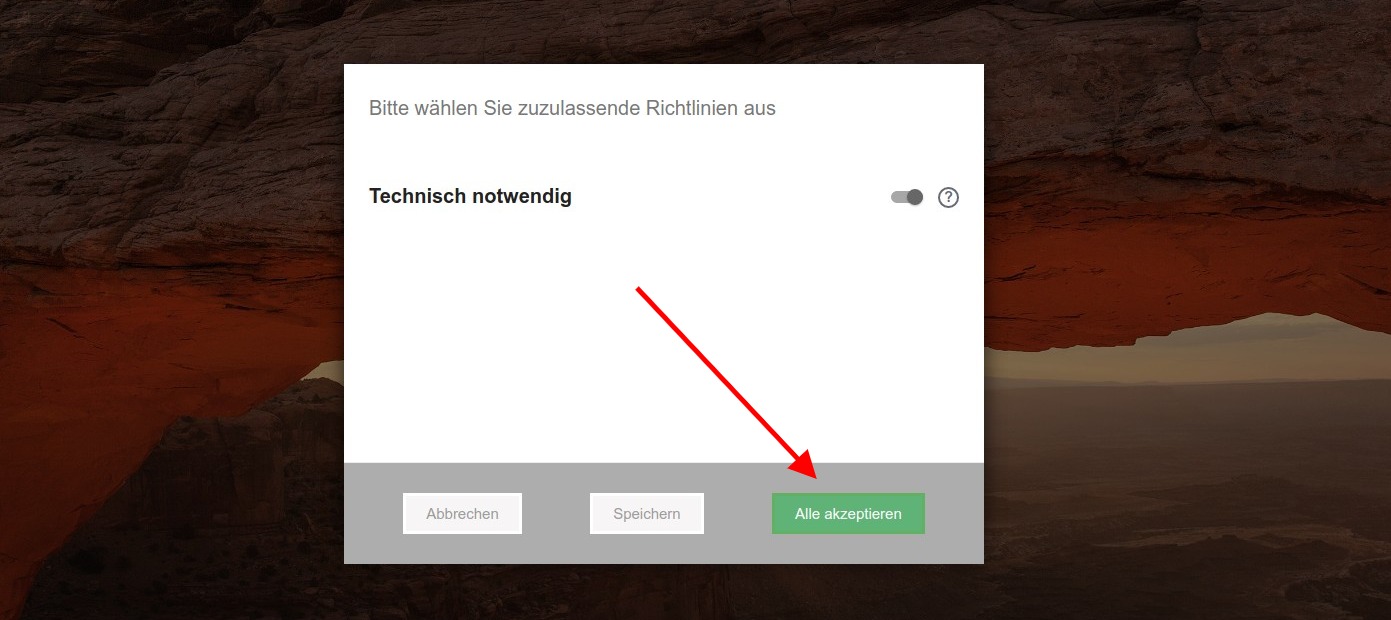
Mostrar los botones «Deseleccionar todo»-
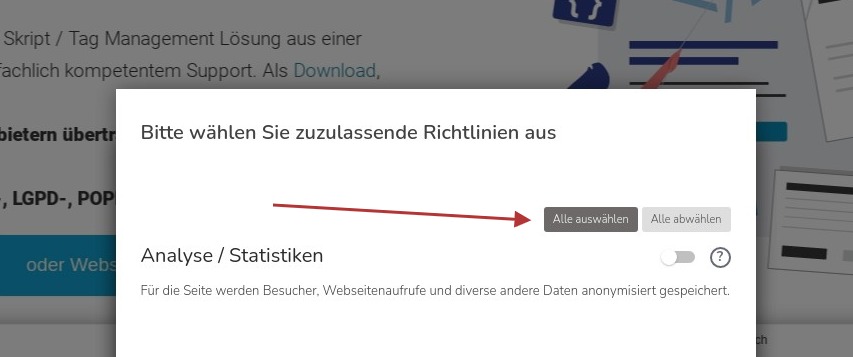
Si marca esta casilla, se mostrará una opción correspondiente que permitirá al visitante activar o desactivar todas las integraciones de una sola vez.
Pie de página adicional-con enlaces al aviso legal y demás
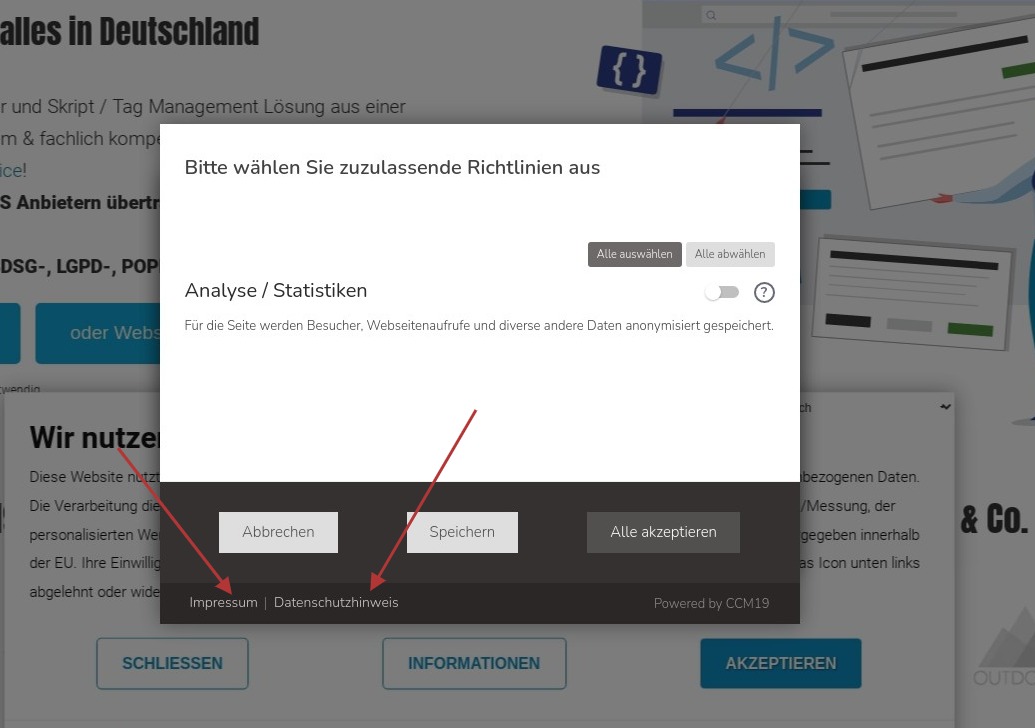
Si se marca esta casilla, también se mostrará en el segundo nivel un pie de página con los enlaces al aviso legal, la política de privacidad y demás.
No está activo de forma predeterminada.
Logotipo del administrador de la página
Aquí puede subir un logotipo para el banner de la página-sobre cookies. Este se mostrará en el banner de «Cookie-» encima del texto. Por defecto, no se muestra ningún logotipo.
Si ya ha subido un logotipo y desea eliminarlo, haga clic en la flecha situada a la derecha de «Seleccionar archivo», luego en «Restablecer imagen» y, por último, en «Guardar».
Mostrar logotipo
Aquí puede configurar si desea que se muestre o no el logotipo en el banner de .
Eliminar «Powered By CCM19»
En el banner de cookies-, de forma predeterminada, aparece en la esquina inferior derecha un enlace a la página web de CCM19 con el texto «Powered by CCM19». Este enlace se puede eliminar marcando esta casilla. Sin embargo, esto solo es posible si previamente se ha adquirido una licencia NoLabel-para esta instalación.
Colores
Aquí puede configurar el color de los distintos botones y fondos en la interfaz de usuario; tenga en cuenta que, por ejemplo, los marcos pueden desaparecer si establece un marco blanco sobre un fondo blanco. Tampoco se ve la letra blanca sobre fondo blanco. Lo mejor es que compruebe cada cambio en la interfaz de usuario actualizando la superposición.
Tenga en cuenta que el contraste de los colores también debe cumplir ciertos requisitos mínimos para garantizar un cierto nivel de accesibilidad. Para ayudarle con esto, a la derecha de los ajustes de color se muestra la relación de contraste entre el texto y el fondo.
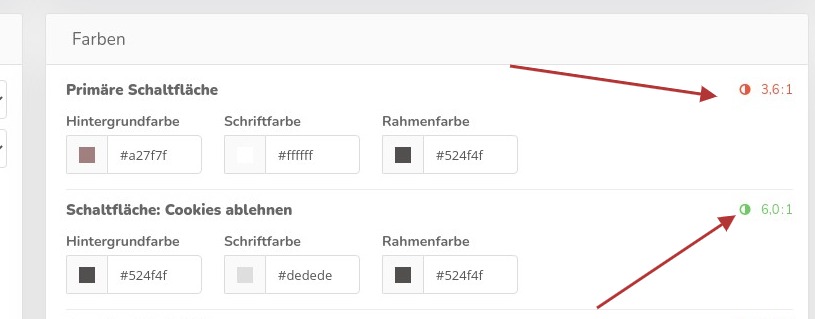
El nivel de contraste se indica mediante un color. Para los botones, por ejemplo, debe haber una relación mínima de 5:1. Si el número aparece en rojo, el contraste es demasiado bajo.
Tenga en cuenta también que los indicadores de contraste deben ser obligatoriamente de color verde si utiliza TCF / IAB.
CSS
Aquí puede introducir código CSS totalmente personalizado; para los elementos individuales, consulte el inspector de página de su navegador. En caso de duda, deberá anular los ajustes mediante !important – Ejemplo:
.ccm-root button {
    border:1px solid #c2bcbc;
}
.ccm-control-panel-- purpose > input[type="checkbox"] + label {
    color:#ccc;
}
.ccm-modal-- footer {
    background-color:#26282f;
}
CSS personalizado para el bloqueador de iframes-
Aquí puede asignar instrucciones CSS-personalizadas al bloqueador de iframes-, por ejemplo, para imágenes de fondo específicas. Para facilitar la aplicación de CSS específico, el dominio bloqueado se establece como clase CSS-en el elemento HTML-.
Ejemplo:
- Se bloquea
https://www.google.com/maps/… - En el iframe, el elemento HTML-recibe la clase de la siguiente manera:
domain-- www-google-com - CSS posible:
```
html.domain-- www-google-com body {
    background-image: url('google-maps-placeholder.jpg');
}
html.domain-- www-facebook-com body {
    background-image: url('facebook-placeholder.jpg');
}