Actualizaciones
Gracias a la función «-», siempre dispondrá de la última versión estable-de la herramienta CCM19. En el registro de cambios podrá ver qué modificaciones se han realizado.
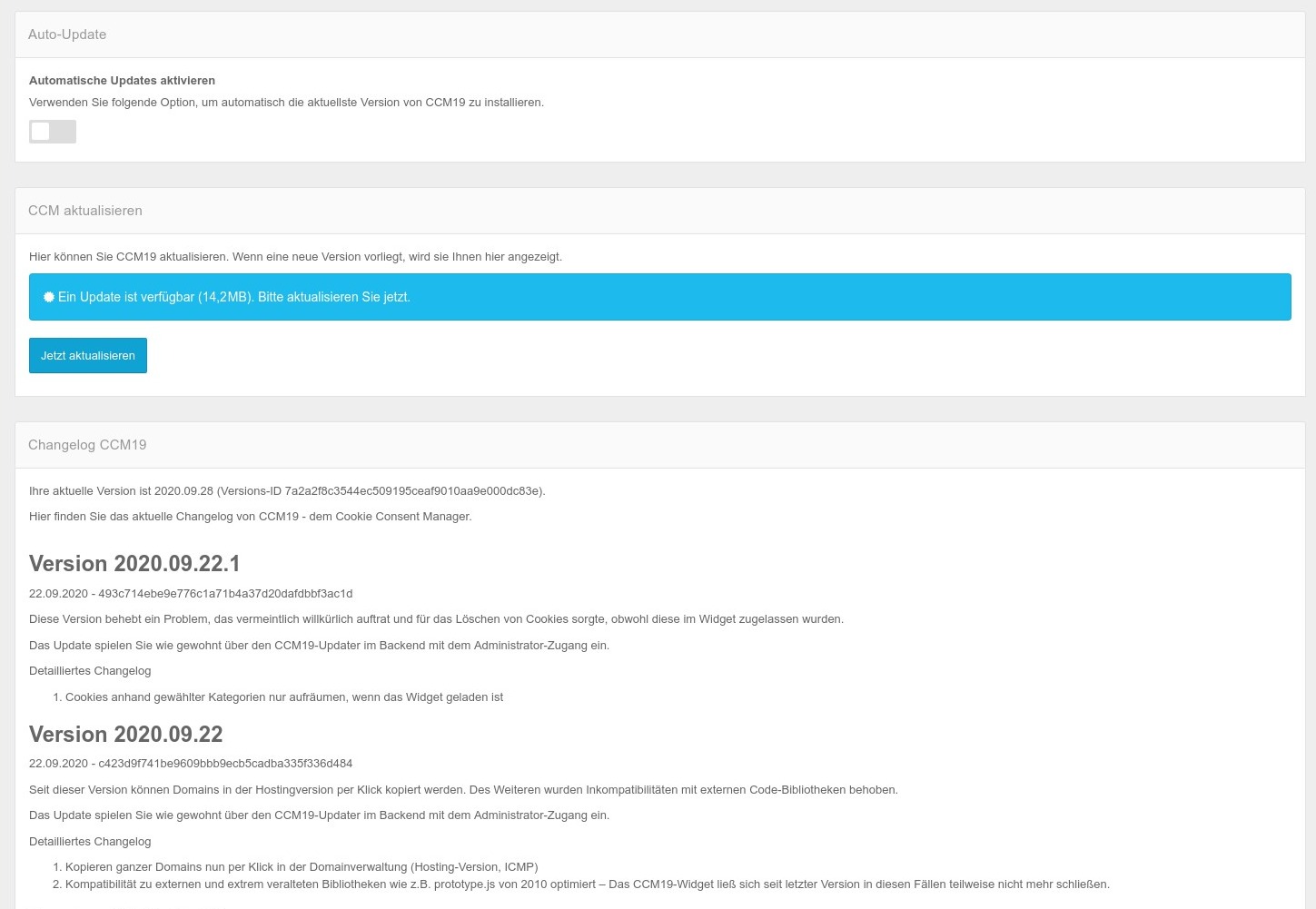
Actualizaciones automáticas
Al activar la función «Activar actualizaciones automáticas», su sistema CCM19-se actualizará automáticamente.
Versión beta-
Tiene la posibilidad —bajo su propia responsabilidad y sin asistencia técnica— de participar en el canal beta-. Para ello, abra la opción de menú «Actualización» y pulse sucesivamente las siguientes teclas del teclado: ↑ ↑ ↓ ↓ ← → ← → B A
A continuación, aparecerá la siguiente entrada:
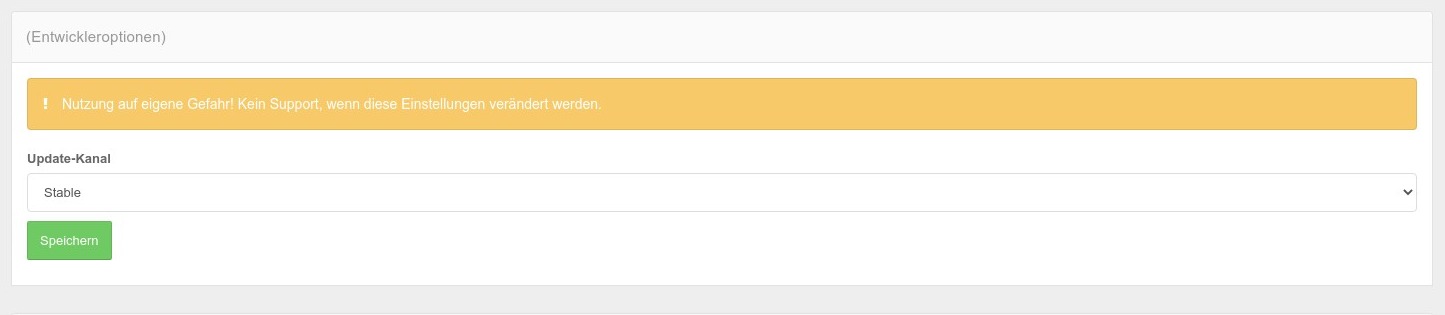
Seleccione aquí «Beta» en el campo de selección y pulse «Guardar». A partir de ahora, estarás en el canal beta-para la distribución de actualizaciones y mejoras.
Errores tras las actualizaciones (muy poco frecuentes)
Si tras una actualización aparecen mensajes de error crípticos, el primer paso es borrar la caché -> Editar caché. Esto puede ocurrir en casos muy excepcionales, cuando los accesos al servidor, sean del tipo que sean, fallan.
Normalmente, esto se lleva a cabo automáticamente tras una actualización, pero en ocasiones, bajo determinadas condiciones, el proceso se interrumpe, por lo que la caché no se puede borrar por completo. En ese caso, es útil hacerlo manualmente.
Si esto no resuelve el problema, puede intentar vaciar la caché manualmente a través de FTP. Para ello, acceda en su espacio web al directorio
var/cachede la instalación de CCM19-.Allí es posible que haya varias carpetas que empiecen por
prod_y terminen en una secuencia numérica más larga, por ejemplo,prod_20210929152426. La carpeta con la fecha de modificación más reciente es probablemente el directorio actual de la caché-.Cambie el nombre del directorio correspondiente antes de eliminarlo, para que CCM19 no lo vuelva a llenar al mismo tiempo si, por ejemplo, los visitantes de la página acceden al widget durante el proceso de eliminación. Una vez realizada la modificación, espere unos 5 segundos para asegurarse de que se hayan completado todas las solicitudes a CCM19 que pudieran haber utilizado aún el antiguo directorio de caché-.
A continuación, elimine el antiguo directorio de caché-, al que ya ha cambiado el nombre. Si utiliza FTP, este proceso puede tardar unos minutos. El nuevo directorio de caché-se creará automáticamente la próxima vez que se acceda a CCM19.
Si aún así sigue sin funcionar, póngase en contacto con el servicio de asistencia; ¡resolveremos el problema por usted!