Bloquear iframes
Utilice esta función para impedir que se carguen recursos externos incrustados mediante un contenedor iframe-. De este modo, se evita la instalación automática de cookies no deseadas. El usuario puede aceptar la carga del contenido mediante el cuadro de diálogo que se muestra en su lugar.
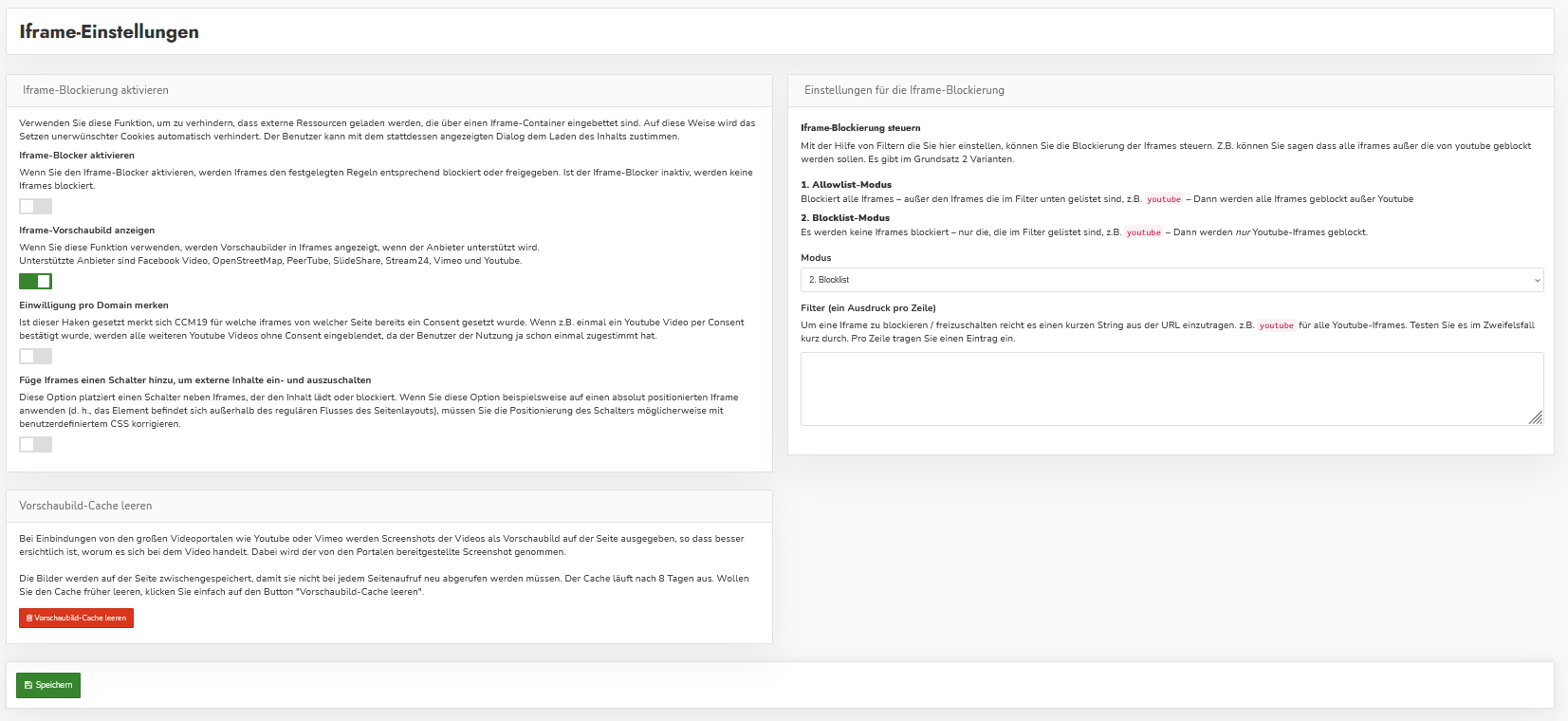
Activar el bloqueo de iframes-
Con este botón puede activar o desactivar el bloqueo de iframes.
Recordar el consentimiento por dominio
Si se marca esta casilla, CCM19 recordará para qué iframes de qué página ya se ha dado el consentimiento. Por ejemplo, si se ha confirmado una vez mediante consentimiento un vídeo de YouTube-, todos los demás vídeos de YouTube-se mostrarán sin necesidad de un nuevo consentimiento, ya que el usuario ya ha aceptado el uso de esta fuente externa.
Por el momento, no se puede afirmar si esto cumple con el RGPD-; nuestra valoración actual es positiva, pero, por supuesto, la decisión final es suya.
Mostrar imagen de vista previa en iframe-
Si está activada, se mostrarán imágenes de vista previa en el iframe. (Actualmente solo es compatible con vídeos de Facebook, OpenStreetMap, PeerTube, SlideShare, Stream 24, Vimeo y YouTube)
Recordar el consentimiento por dominio
Si esta opción está activada, todos los demás iframes de este tipo (por ejemplo, de YouTube o Google Maps) de la página se habilitarán y se cargarán. De este modo, el usuario solo tiene que dar su consentimiento una vez.
Añadir un botón a los iframes para activar- y desactivar contenidos externos
Esta opción coloca un botón junto a los iframes que carga o bloquea el contenido. Si, por ejemplo, aplica esta opción a un iframe con posición absoluta (es decir, el elemento se encuentra fuera del flujo habitual del diseño de la página), es posible que tenga que corregir la posición del botón mediante CSS personalizado.
Ajustes para el bloqueo de iframes-
Controlar el bloqueo de iframes-
Con la ayuda de los filtros que configure aquí, puede controlar el bloqueo de los iframes. Por ejemplo, puede especificar que se bloqueen todos los iframes excepto los de YouTube. En principio, hay dos variantes:
Modo «Lista de permitidos»-
Si selecciona esta opción, se bloquearán todos los iframes que no coincidan con una expresión de la lista de filtros. Si, por ejemplo, introduce «YouTube» en la lista, solo se excluirá el iframe de YouTube, pero se bloquearán todos los demás (¡aunque no recomendamos este procedimiento precisamente para YouTube!).
Modo «Lista de bloqueo» (-)
En esta opción no se bloquea ningún iframe, a menos que figure en esta lista. Si introduce «YouTube» en la lista, solo se bloquearán los iframes de YouTube, pero no los demás. Este método es especialmente recomendable si, por ejemplo, utiliza iframes en el proceso de pago de su tienda online para mostrar funciones de la página web. La selección del método de pago, por ejemplo, se realiza en un iframe en algunos sistemas de tienda-.
Filtros
Para bloquear o habilitar un iframe, basta con introducir una breve cadena de caracteres de la URL. Por ejemplo, «YouTube» para todos los iframes de YouTube-. En caso de duda, pruébalo rápidamente. Introduce una entrada por línea.
Imágenes de vista previa
En el caso de incrustaciones de los principales portales de vídeo, como YouTube o Vimeo, se muestran capturas de pantalla de los vídeos como imagen de bloqueo en la página, para que se vea mejor qué ocurre exactamente en el vídeo. Para ello se utiliza la captura proporcionada por los propios portales.
Las imágenes se almacenan en la caché de la página para que no sea necesario volver a descargarlas cada vez que se visita la página. La caché caduca a los 8 días. Si desea vaciar la caché antes, solo tiene que hacer clic en el botón «Vaciar caché de imágenes de vista previa-».
Vinculación con las integraciones
Para que los iframes también se puedan activar directamente a través del banner de la cookie-, debe introducir la expresión adecuada en el campo «Bloquear iframes que contengan el siguiente texto» en la sección «Integraciones y cookies» de la integración correspondiente.
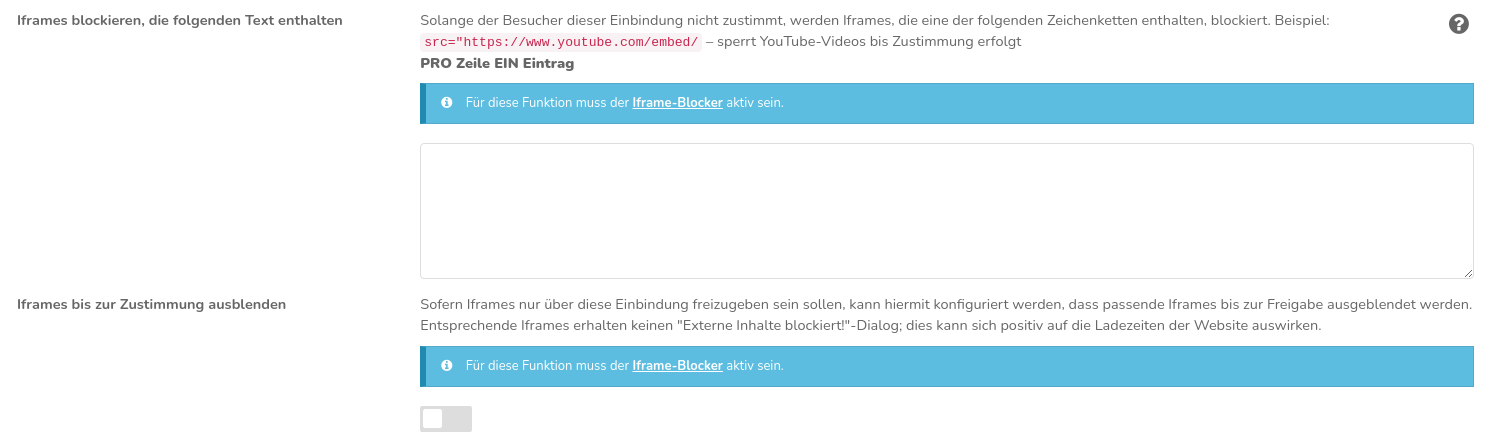
De este modo, si, por ejemplo, se acepta la integración de «YouTube» a través del banner de CCM19-, todos los vídeos de YouTube-de la página quedarían ya habilitados. Si el visitante rechaza la integración, se mostrará una superposición de bloqueo sobre cada vídeo, a través de la cual se podrá habilitar posteriormente el iframe.
Evitar la carga prematura de recursos
Como alternativa, puede marcar los iframes con los atributos data-ccm-loader-src y data-ccm-loader-group del Script-Loader; en este caso, se sustituye el atributo src-. De este modo se evita que los recursos se carguen prematuramente. Utilice el mismo nombre de grupo que haya definido en el campo «Grupo para el Script-Loader» de una integración para vincular iframes a dicha integración.
A modo de ejemplo, queremos bloquear el siguiente iframe:
En primer lugar, sustituimos el atributo src por data-ccm-loader-src:
Opcionalmente, se puede vincular el iframe a una integración especificando el grupo de script-y loader-definido en la integración:
<iframe data-ccm-loader-src="https://some.domain/widget.html"
        data-ccm-loader-group="example-group"></iframe>
Nota sobre UnsafeAllow3F en servidores CCM19 autohospedados en Apache-
Si en la página web se integran iframes con parámetros, los diálogos de bloqueo de CCM19 contienen un signo de interrogación codificado como %3F. En servidores Apache-, esto puede provocar, en determinadas circunstancias, que los iframes bloqueados no se puedan mostrar y que solo aparezca el mensaje de error «Permission Denied».\ En el archivo public/.htaccess encontramos la siguiente regla para reescribir las URL:
Para solucionar el problema, habría que modificar esta regla: