Actualización de CCM19 a la generación 2
Si utiliza una versión adquirida después del 13 de octubre de 2020, esto no le afecta. Para todos los demás:
Con el lanzamiento de la versión del 13 de octubre de 2020, la herramienta de consentimiento de cookies CCM19 se ha rediseñado para mostrar y gestionar integraciones, en lugar de utilizar «solo» cookies.
La versión anterior, la de primera generación, seguirá recibiendo mantenimiento al menos hasta finales de marzo de 2021, pero, por regla general, ya no incorporará nuevas funciones, sino únicamente correcciones de errores.
En la antigua máscara de consentimiento solo se podían aceptar o rechazar categorías; con la nueva versión, ahora no solo se pueden marcar las categorías, sino también cada uno de los elementos integrados.
Google Analytics es un buen ejemplo. Antes había que introducir cada cookie por separado; ahora basta con seleccionar una entrada de Google Analytics de la base de datos y, de este modo, se crean directamente todas las cookies y elementos relacionados. Los visitantes pueden entonces elegir si desean utilizar Google Analytics o no.
Si hasta ahora ha utilizado una versión antigua de la Generación 1, puede realizar una actualización manual a la Generación 2. Lamentablemente, no es posible realizar una actualización automática, ya que no conocemos todas las cookies y sus relaciones.
Pero no se preocupe -: la actualización es bastante sencilla y suele tardar unos 5 minutos
Realizar la actualización
Hay dos formas de realizar la actualización.
- Cambio del software mediante selección; en este caso, hay que volver a crear manualmente las entradas
- Actualización mediante la incorporación ampliada -; así, casi todo se puede realizar de forma automática.
1. Actualización mediante selección
Para realizar la actualización manualmente, vaya a la opción «Comportamiento del frontend» en el menú de la izquierda. Allí encontrará la siguiente entrada nueva. Desmarque primero la casilla marcada en rojo y lea atentamente lo que pone allí (-).
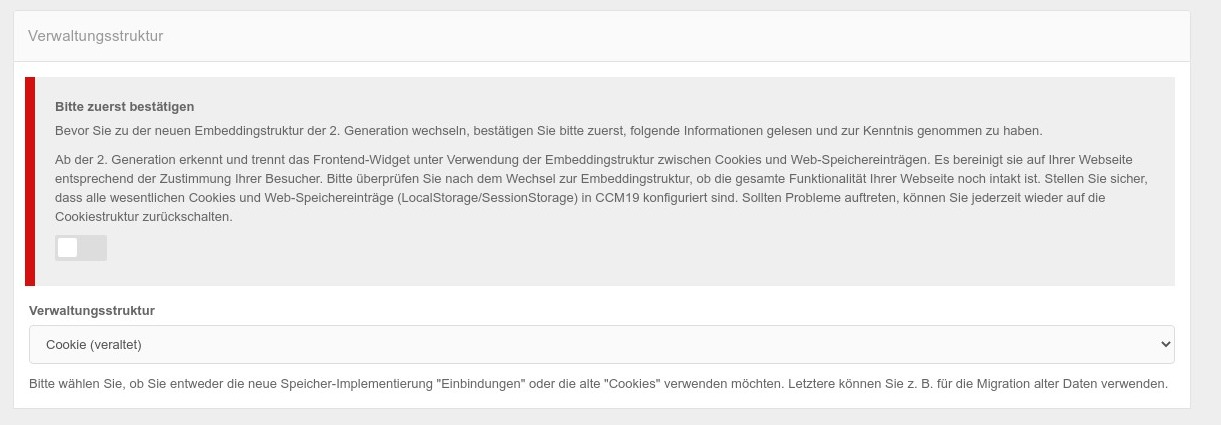
A continuación, puede cambiar el campo de selección de «Cookie (obsoleta)» a «Incrustaciones». En cuanto lo haya hecho, la opción de menú «Cookies» se sustituirá por la opción «Incrustaciones y cookies» y aparecerá un nuevo formulario.
Al mismo tiempo, también se actualizará en la interfaz de usuario el formulario de consentimiento. Ahora puede crear las nuevas integraciones en esta opción de menú; aquí se explica cómo hacerlo.
2. Cambio mediante la guía de incorporación avanzada
Puede acceder a la actualización a través de la incorporación ampliada desde la antigua opción de menú «Cookies». Para que esto funcione, no debe realizar aún la actualización descrita en el punto 1.
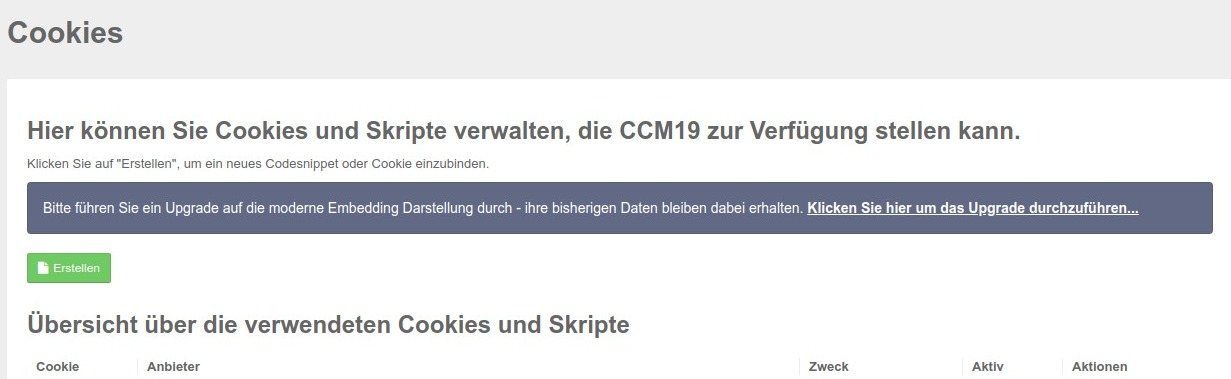
Para ello, haz clic en el enlace «Haz clic aquí para realizar la actualización». A continuación, accederás a la pantalla que ya conoces del proceso de incorporación.
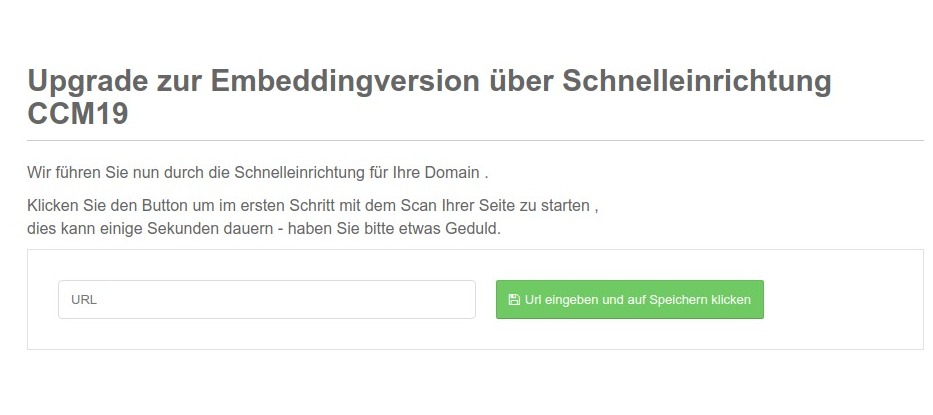
En la versión descargable, ahora hay que introducir la URL de la página que se está utilizando actualmente; en nuestra versión en la nube, esto no es necesario, ya que el dominio ya se conoce al seleccionarla. A continuación, siga las instrucciones que aparecen en pantalla; tras el escaneo, accederá a la pantalla habitual y al proceso que ya se ha descrito aquí.
Una vez completado el proceso de incorporación, accederá a la lista de integraciones, que podrá editar de nuevo. Tal y como se describe aquí.