Gestión de dominios
Para acceder a la gestión de dominios, haga clic en su nombre en la esquina superior derecha y, a continuación, en la opción «Gestión de dominios». En la gestión de dominios puede crear, editar y eliminar sus dominios, así como activar o desactivar la función NoLabel-.
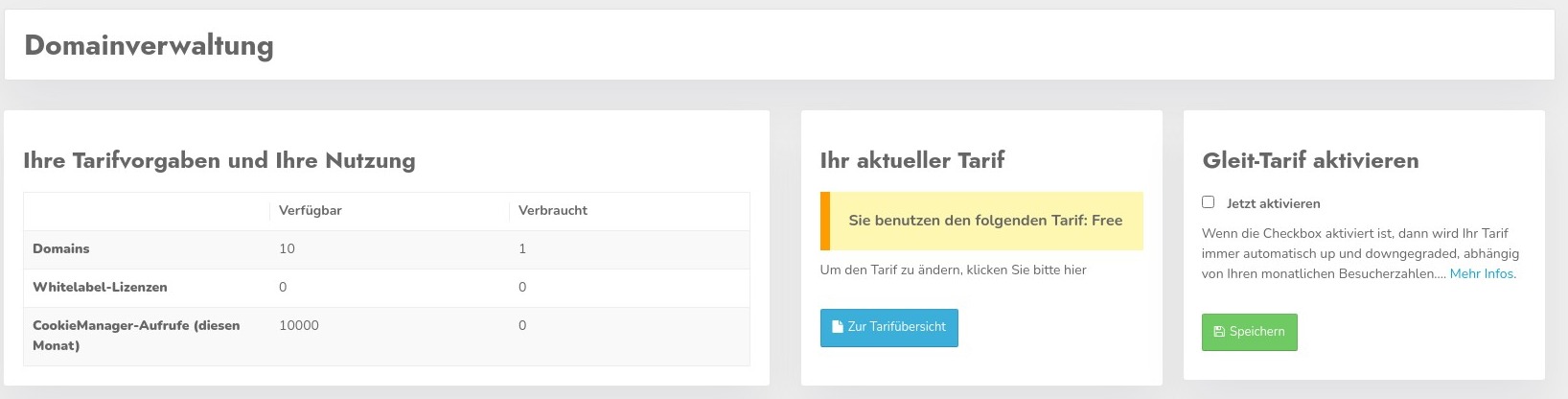
Además, verá un resumen del número de llamadas (Calls) de las que dispone y de las que ya se han consumido. También se muestra el número de dominios y el número de licencias de NoLabel-. Los datos relativos a las llamadas se reinician cada mes el día 1.
En la sección contigua se muestra su tarifa actual -, en este caso la tarifa gratuita. Mediante el botón «Ir al resumen de tarifas» puede contratar una tarifa directamente desde allí. Además, puede activar las tarifas variables, aunque para ello debe haber contratado ya al menos una tarifa Starter.
Tarifas variables de CCM19
Las tarifas variables se pueden activar a partir de la tarifa «Starter»-. La opción de activación se encuentra en el resumen de la gestión de dominios, en el recuadro de la derecha, encima de la lista de dominios.
¿Qué son las tarifas escalonadas y cómo funcionan exactamente?
En principio, es muy sencillo: si su cupo disponible de impresiones se ha agotado en un 95 % al menos un día antes de que finalice el mes, su cuenta pasará automáticamente a la tarifa inmediatamente superior. Así pues, ya no tendrá que iniciar usted mismo el cambio si se prevé que las impresiones no serán suficientes.
Ejemplo: Utilizas la tarifa «Business-» con 100 000 visitas al mes; el día 27 de un mes alcanzas las 95 000 visitas; en ese momento se te asignará la tarifa inmediatamente superior, «Business», con 250 000 visitas. El periodo de vigencia volverá a ser de 1 mes a partir de la nueva fecha de contratación. Las tarifas escalonadas solo están disponibles con los métodos de pago PayPal, tarjeta de crédito, factura y domiciliación bancaria. Además, solo podemos ofrecer esta función con pagos mensuales.
Estas actualizaciones automáticas de la tarifa «-» solo se producen si marca explícitamente la casilla y guarda los cambios. Si no marca la casilla, no se realizará ningún cambio de tarifa y solo recibirá, como de costumbre, un aviso por correo electrónico indicando que su tarifa está a punto de agotarse.
Nota: El ajuste automático de la tarifa también se aplicará posteriormente si tiene un número de visitas significativamente menor y le corresponde una tarifa más baja. Si, en el mes siguiente a la subida de nivel, solo agota como máximo el 25 % de la tarifa inmediatamente inferior, se le volverá a asignar automáticamente dicha tarifa. No obstante, solo podrá volver como máximo al nivel que tenía contratado inicialmente. Al pasar de Starter a Business, solo podrá volver al nivel más bajo de Business, ya que, de lo contrario, se perderían algunas funciones.
Crear/editar cookies
Al hacer clic en el nombre del dominio o en el botón azul de la columna «Editar banner» accederá a la gestión de cookies-de ese dominio. Encontrará más información al respecto aquí.
Crear y editar dominios
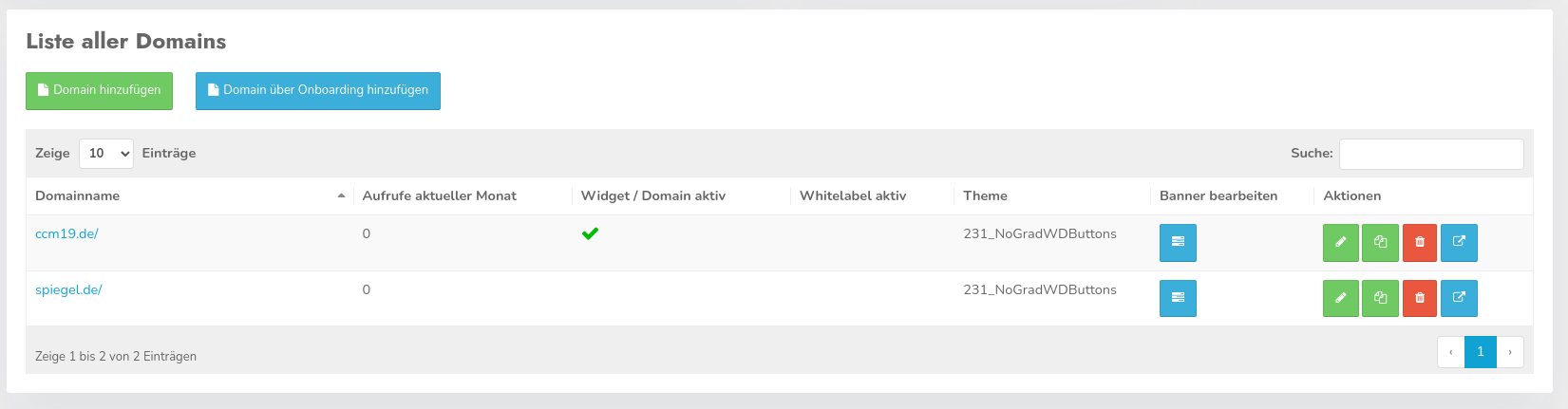
En la lista puede ver todos los dominios que gestiona actualmente. Mediante los botones situados a la derecha de la columna «Acciones», puede editar, copiar o eliminar el dominio correspondiente, o bien acceder directamente a la página (de izquierda a derecha).
En la tabla también se indica si el dominio está activo —es decir, si se está utilizando— o no. Además, se indica si el dominio en cuestión se utiliza como «NoLabel», cuántas visitas se han consumido ya este mes y qué tema se está utilizando actualmente.
Editar entrada
Al hacer clic en el icono verde, accederá a la pantalla de configuración, en la que podrá modificar los datos de esta sección.
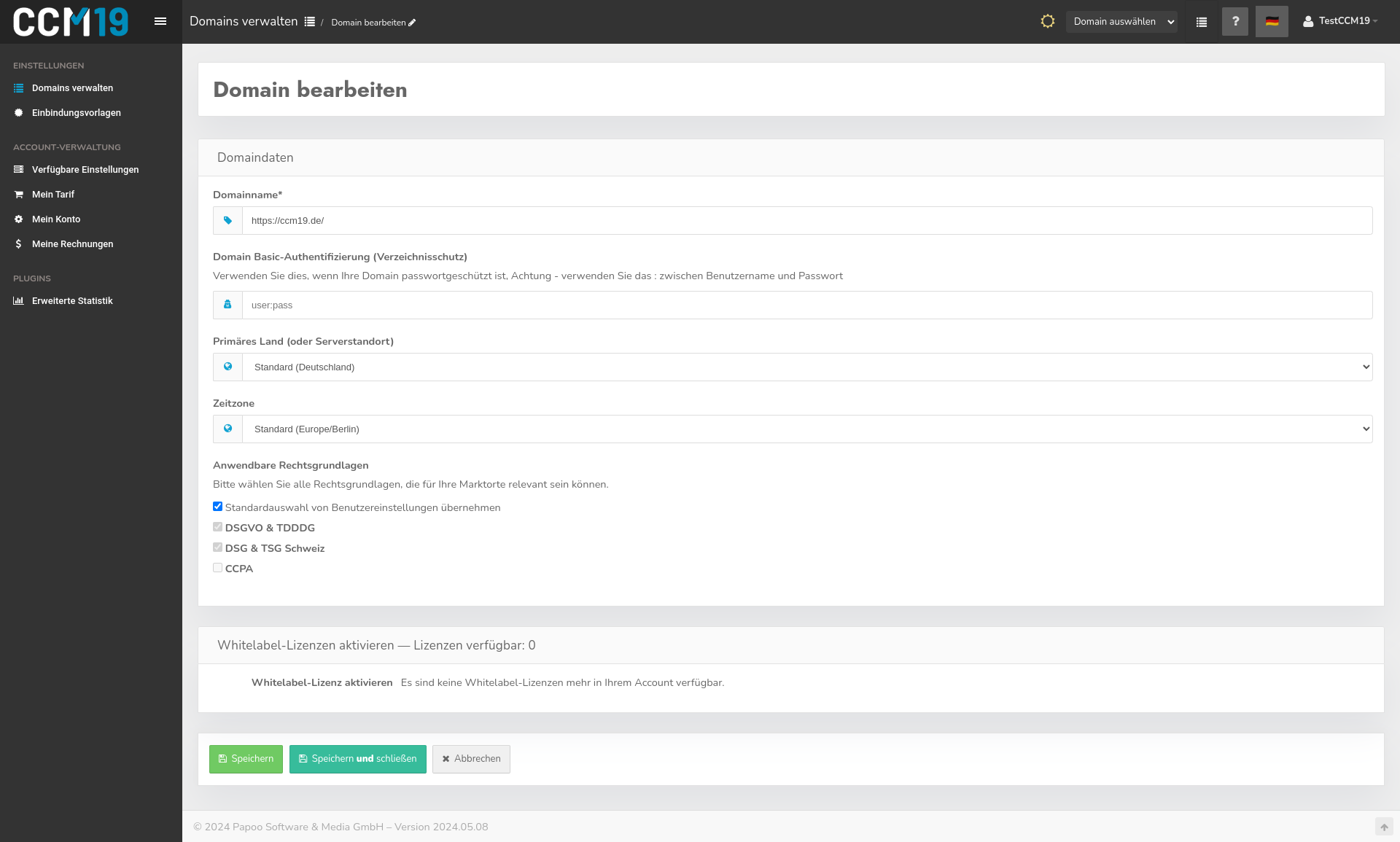
Autenticación «Domain Basic»-(protección de directorios)
Utilice esta opción si su dominio está protegido con contraseña. Atención: utilice «:» entre el nombre de usuario y la contraseña. Es decir, un dos puntos entre nombre de usuario:contraseña
Copiar dominio
Con el símbolo de copiar- puede copiar una entrada completa, incluyendo todos los ajustes.
Eliminar dominio
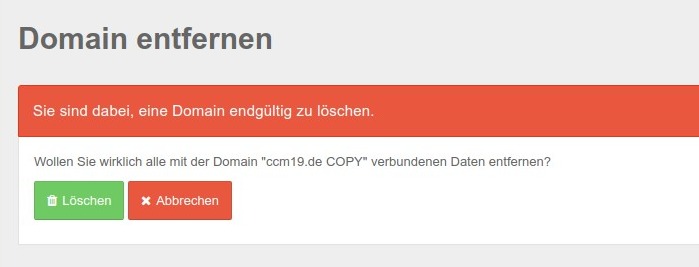
Con el botón rojo puedes eliminar por completo la entrada del dominio, tras una consulta previa.
Acciones colectivas

Los botones deben utilizarse con PRECAUCIÓN. El primer botón elimina todas las entradas de PageCheck-de todos los dominios, es decir, todo lo que se haya encontrado en PageCheck – ¡SIN PREVIA CONSULTA! PageCheck comprueba periódicamente sus dominios en busca de nuevas cookies y otras entradas. Tras la eliminación, los datos deberían volver a completarse rápidamente.
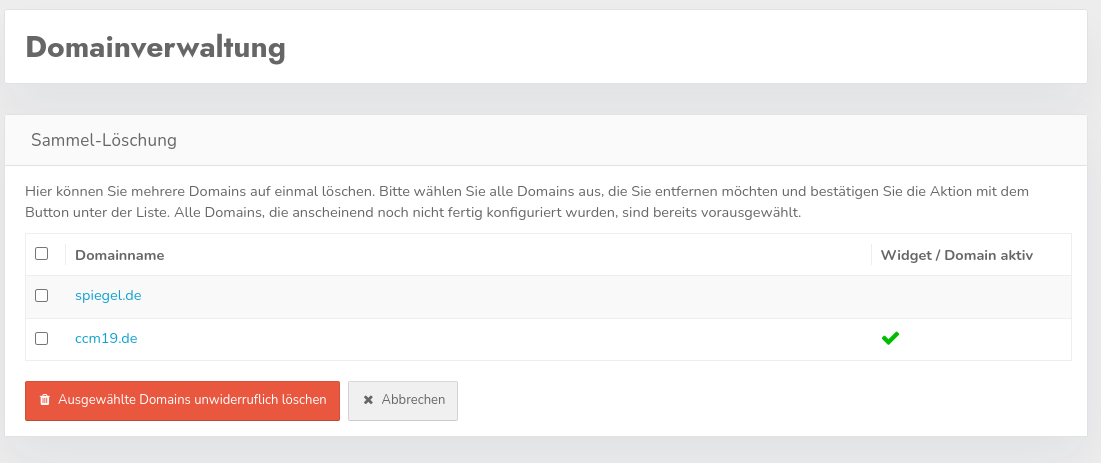
El segundo botón elimina todos los dominios inactivos. Estos se perderán de forma irremediable. ¡En este caso no se realiza ninguna copia de seguridad! Sin embargo, aparecerá un mensaje de confirmación para preguntar si realmente desea eliminar los dominios.
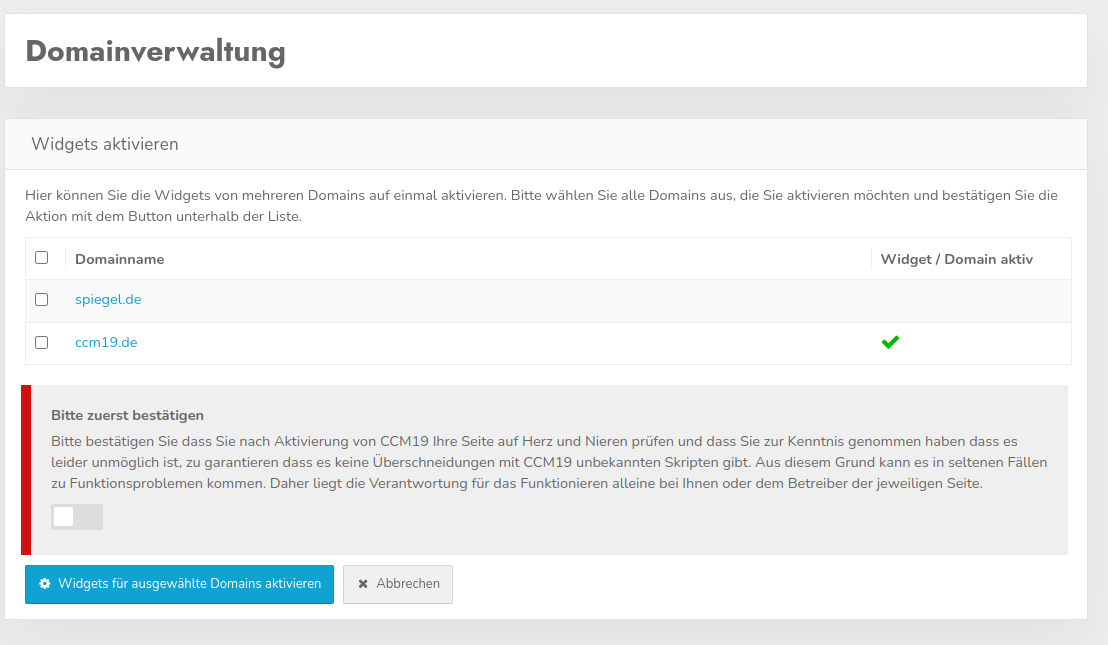
Con el último botón puede activar los widgets para una lista de dominios seleccionados.