Realizar la incorporación
Incorporación - Paso 1
Inmediatamente después de acceder por primera vez al panel de administración, se le guiará a través del proceso de incorporación. En este proceso, se recaban, analizan y procesan los datos más importantes de su página. Puede intervenir para realizar correcciones en cada paso.
Todo lo que se cree durante la configuración inicial podrá modificarlo y adaptarlo posteriormente en el panel de administración.
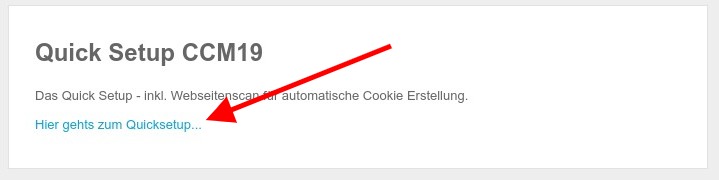
Si la configuración inicial no se inicia automáticamente, solo tiene que hacer clic en el siguiente enlace en el panel de control:
Introducción del dominio
Tras el primer inicio de sesión, aparecerá la siguiente pantalla: -. Aquí puede introducir su dominio y hacer que se analicen las cookies y los scripts. Es importante que confirme el aviso de seguridad.
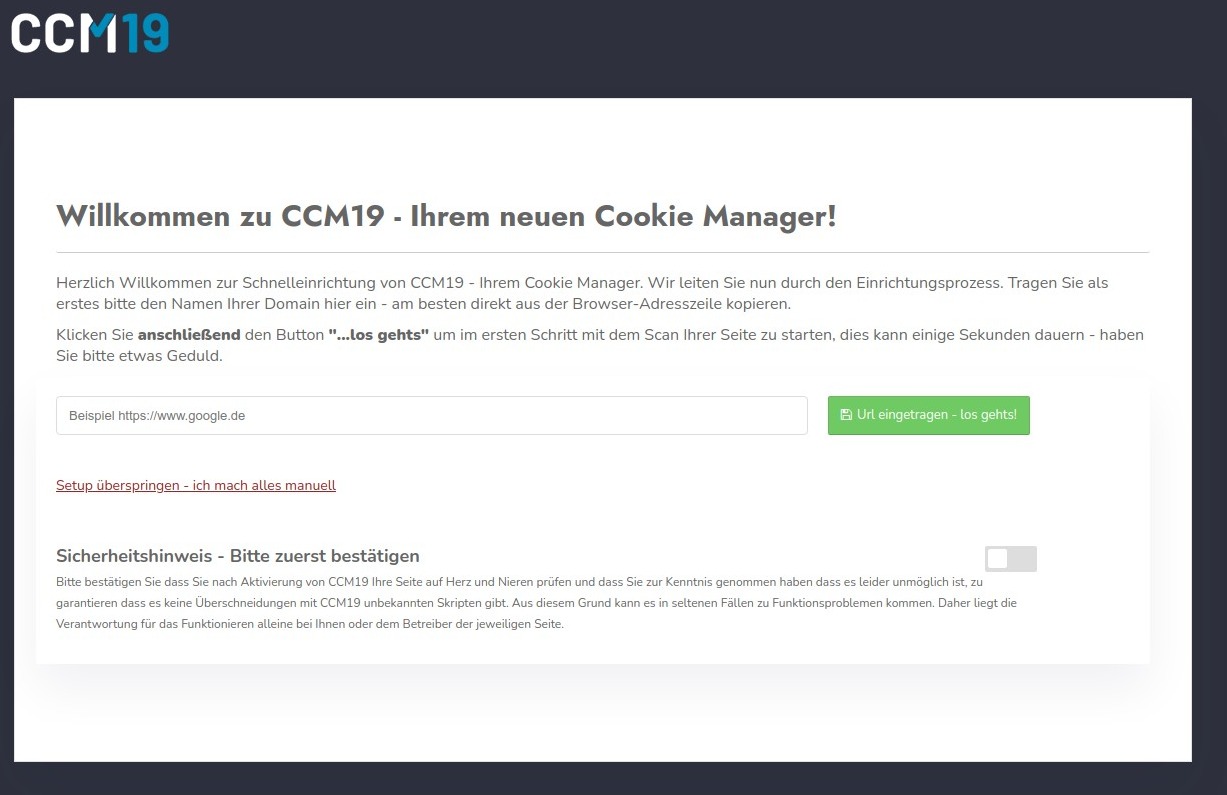
Por supuesto, también puede realizar todo el proceso manualmente; para ello, solo tiene que hacer clic en el enlace «Omitir la configuración - Voy a hacerlo todo manualmente».
Incorporación a -, paso 2
En este paso se muestran los resultados del análisis automático de su página. Aquí puede aceptar los datos y modificarlos. Se crea una entrada para cada proveedor o elemento incrustado que se haya encontrado.
Para cada una de estas entradas se enumeran las cookies y los elementos de almacenamiento utilizados.
Evaluar los resultados del análisis
Para cada entrada, aquí puede completar y adaptar los textos legalmente necesarios.
En segundo plano, nuestra base de datos asigna automáticamente las cookies y los elementos de almacenamiento detectados.
Además, se genera una captura de pantalla de la página para que pueda comprobar que, efectivamente, se ha escaneado la página correcta.
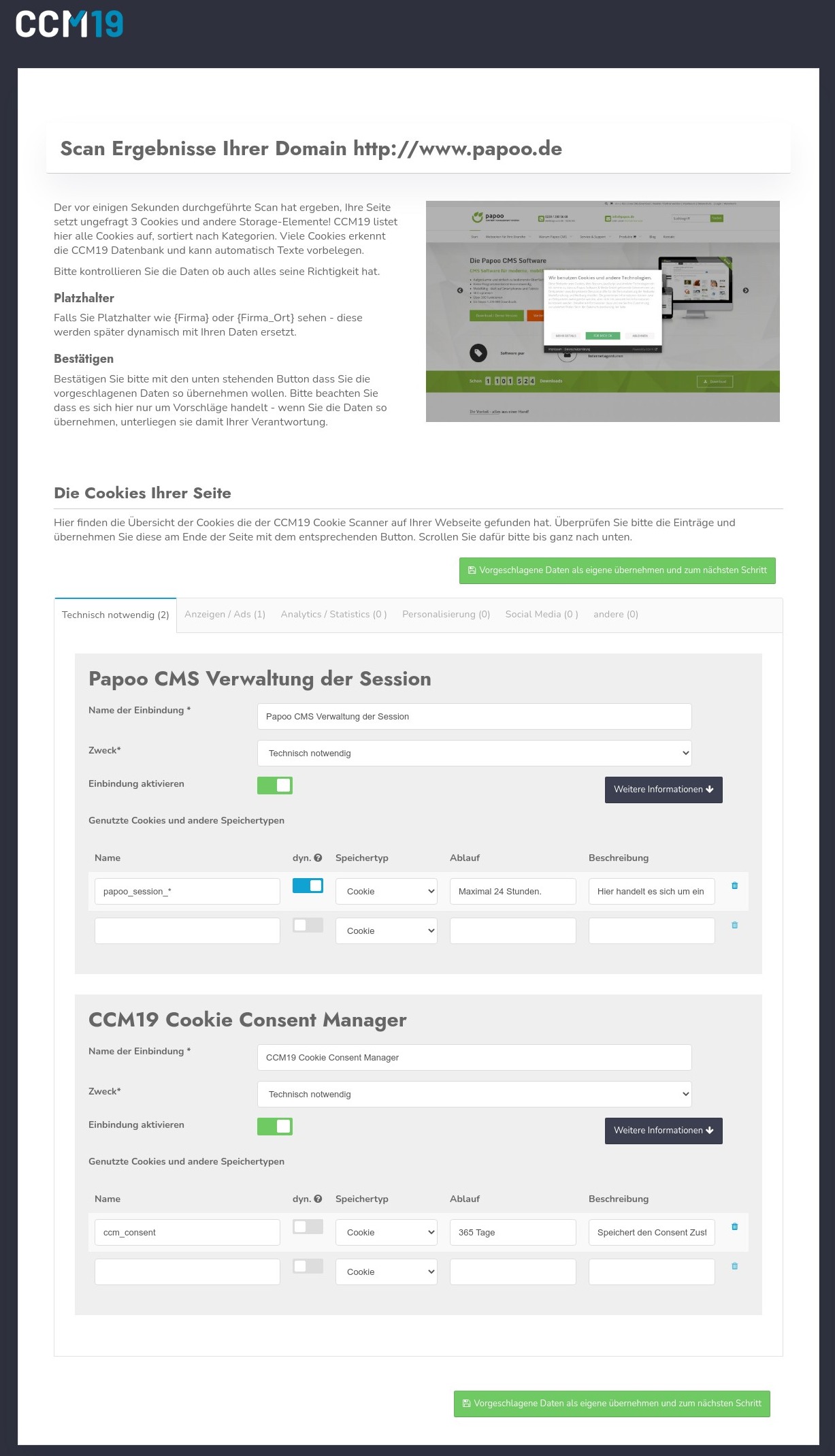
Los resultados se dividen en las 5 categorías estándar a las que suelen asignarse los scripts, las cookies y los elementos de almacenamiento.
- Técnicamente necesario (esencial)
- Publicidad / Anuncios
- Análisis / Estadísticas
- Personalización
- Redes sociales
- Varios
Detrás de cada entrada se indica cuántas entradas se han encontrado en la categoría correspondiente y se han podido clasificar automáticamente.
Se proporcionan campos de entrada para todos los datos que CCM19 considere necesarios.
Nombre de la integración
El nombre de la integración - puede ser, por ejemplo, Google Analytics o Facebook Pixel. Aquí debe utilizar un nombre descriptivo.
Finalidad
Aquí aparecen las categorías ya mencionadas anteriormente. De este modo, puede asignar cada entrada a cualquier categoría. No obstante, tenga en cuenta que debe respetar el marco legal. Por ejemplo, es poco probable que Facebook Pixel se clasifique correctamente en la categoría «técnicamente necesario».
Activar
Con esta opción activa la entrada, de modo que también pueda seleccionarse en la interfaz de usuario.
Actualización automática
Siempre que sea posible asignar una integración a una entrada de la base de datos, se puede activar esta opción. De este modo, cuando se actualice la entrada en la base de datos de CCM19, también se actualizará automáticamente en su CCM19.
Los siguientes puntos solo se ven si hace clic en el botón «Más información».
Bloquear scripts que contengan el siguiente texto
Aquí puede bloquear mediante CCM19 los scripts que estén integrados en el código fuente de su página. A continuación le mostramos un ejemplo con el script de Google Analytics-.
<!-- Global site tag (gtag.js) - Google Analytics -- ><script>
</script><script async src="https://www.googletagmanager.com/gtag/js?id=UA-123456789-1"></script><script>
window.dataLayer = window.dataLayer || [];
function gtag(){dataLayer.push(arguments);}
gtag('js', new Date());
gtag('config', 'UA-123456789-2');
</script>```
A continuación, introduzca en el campo, por ejemplo, «googletagmanager.com» -. De este modo, se bloqueará en su página cualquier código JavaScript que contenga esta cadena de caracteres y el script no se ejecutará mientras no se haya dado el consentimiento.
De esta forma, no es necesario que modifique su página.
### Bloquear iframes que contengan el siguiente texto
Al igual que con los scripts del punto anterior, también se pueden bloquear los iframes que contengan una cadena de caracteres determinada.
Por ejemplo, podría introducir aquí «youtube». De este modo, se bloquearán todos los iframes en los que aparezca esta cadena de caracteres, siempre y cuando no se haya dado el consentimiento.
### Código fuente de la integración
Introduzca aquí el código fuente del fragmento de código. Si aún no lo ha integrado en su página web, puede hacerlo aquí a través de CCM19. (Recomendamos la integración a través de CCM19)
### Proveedor de la cookie
El proveedor -: aquí debe introducirse el nombre de la empresa del proveedor que ofrece el script. En nuestro caso, sería Google Ireland Limited. Si lo desea, también puede introducir aquí directamente la dirección completa de la empresa.
### Descripción de la cookie
En la descripción, indique la finalidad de la integración. ¿Por qué se instala? ¿Qué hace esta integración?
### Enlace a la política de privacidad-de la cookie
Aquí debe incluirse el enlace a la política de privacidad del proveedor. Por lo general, lo encontrará al acceder a la página web del proveedor.
### ¿Qué datos se recopilan?
¿Qué datos se recogen exactamente? ¿Solo la dirección IP? ¿O también datos de clics, datos del navegador, datos de inicio de sesión, comportamiento y mucho más? Infórmese detalladamente con el proveedor del script e indique con la mayor precisión posible qué ocurre con los datos. Solo así es posible obtener el consentimiento informado de sus visitantes.
### ¿Con qué finalidad se recogen los datos?
¿Por qué recoge estos datos? ¿Qué pretende hacer con ellos? ¿Optimizar la conversión? ¿Mejorar la experiencia del usuario? ¿O simplemente implementar una función de carrito de la compra?
### Base jurídica
Aquí debe definir la base jurídica en la que se fundamenta esta integración. En el caso de los scripts de seguimiento, por regla general solo se aplica el «consentimiento, art. 6, apartado 1, letra a) del RGPD» -: el consentimiento del visitante mediante una decisión informada. Es decir, de forma totalmente voluntaria.
### Lugar del tratamiento
¿Dónde se tratan los datos? Aquí no solo cuenta la dirección de su oficina, sino también la ubicación del servidor. Tenga en cuenta, además, que actualmente no está permitido transferir datos a países terceros que no sean seguros. Es probable que, en la actualidad, no sea legalmente posible utilizar proveedores que exporten datos a EE. UU. (a fecha de 29 de septiembre de 2020).
### Lista de cookies y elementos de almacenamiento
Aquí se enumeran todas las cookies y elementos de almacenamiento que establece el script. Más adelante podrá añadir manualmente otros elementos a través de la interfaz de administración, ya que el análisis automático no siempre puede detectar todos los datos. Por ejemplo, el escáner no puede encontrar datos si para ello se requiere estar conectado.
### Nombre
La denominación en el navegador -, p. ej., \_ga para una cookie de Google Analytics.
### dyn.
Aquí se determina si se trata de una variable dinámica -; por ejemplo, con \_g\* se bloquean todas las cookies que empiezan por \_g, es decir, \_ga, \_gid, etc.
### Tipo de almacenamiento
¿Cómo se almacenan los datos en su navegador? (Cookie, almacenamiento local, almacenamiento de sesión, IndexedDB, Web SQL, otros)
### Duración / Caducidad
Cuándo caduca automáticamente la entrada de almacenamiento.
### Descripción
Si las cookies tienen diferentes significados, indíquelo aquí. Sin embargo, en la mayoría de los casos basta con introducir aquí la descripción que ya se ha incluido más arriba.
### Importar datos
Cuando haya revisado todos los datos y realizado los ajustes necesarios, haga clic en el botón situado debajo del formulario para importar los datos a la administración de CCM19 - (véase la captura de pantalla).
.jpg>)
<br>
## Incorporación a -, paso 3
En el paso 3, introduzca los enlaces a su aviso legal y a su política de privacidad. Podrá modificar estos datos en cualquier momento desde el panel de administración.
Dado que el sistema conoce la página y la ha escaneado en el paso anterior, los enlaces al aviso legal y a la política de privacidad suelen introducirse automáticamente en los campos, tal y como se puede ver en la siguiente captura de pantalla.
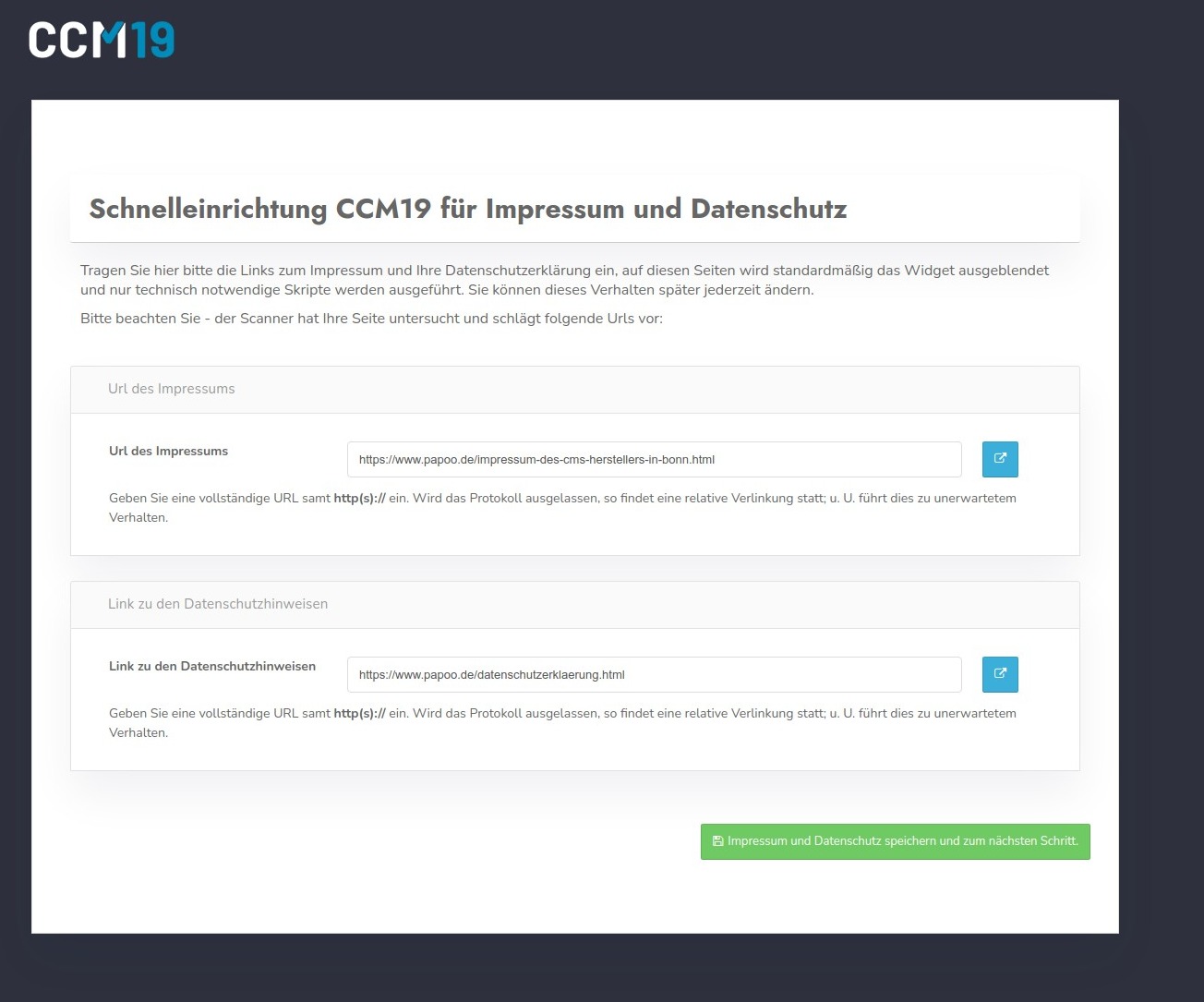
Modifique los datos si es necesario, de modo que aparezcan los enlaces correctos. A continuación, haga clic en el botón verde para pasar al siguiente paso.
<br>
## Configuración inicial de -, paso 4
Aquí definirá los textos de marcador de posición para su página -; los más importantes son los siguientes, que también puede ver en la captura de pantalla de abajo:
-**{EMPRESA}**- > Introduzca aquí el nombre de su empresa.
-**{Firma\_Datenschutz}**- > Introduzca aquí el enlace a su política de privacidad.
-**{Firma\_Ort}**- > Introduzca aquí la sede de su empresa con el código postal y la localidad.
Una vez introducidos los datos, haga clic en el botón verde que aparece a continuación.
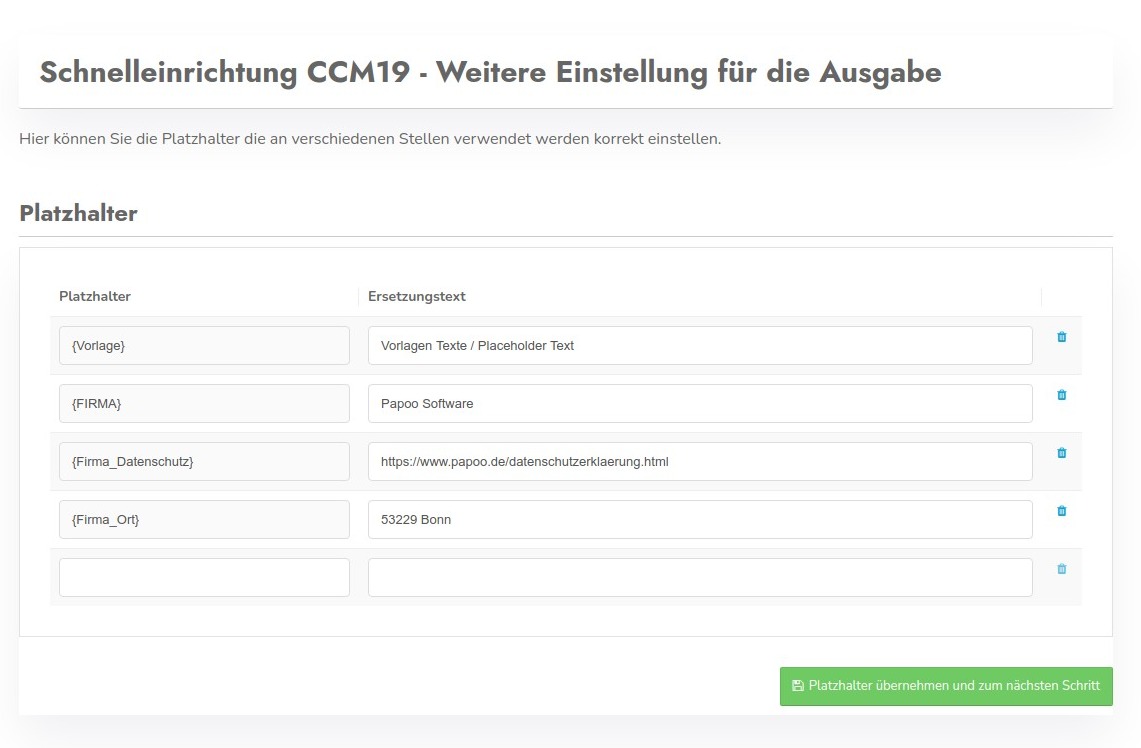
Por supuesto, puede añadir más marcadores de posición en cualquier momento. Para ello, solo tiene que introducir el nuevo marcador de posición en el campo inferior. Si se rellena el último campo, se mostrará automáticamente un nuevo campo debajo.
<br>
## Integración de -, paso 5
En la última página del proceso de integración encontrará el código de incrustación del CCM19 para su página web. No es necesario que lo memorice aquí -, ya que también se muestra siempre en el panel de control de la administración. No obstante, por supuesto, puede copiarlo directamente e incrustarlo en su página.
.png)
De forma predeterminada se generan tres códigos: selección automática de idioma, alemán e inglés.
Puede generar códigos adicionales para otros idiomas activando el idioma correspondiente en la interfaz de administración. → [Traducciones / Textos - Documentación de CCM19 Cookie Consent Manager](/funciones/traducciones/)
## Código de integración
El código de integración puede tener, por ejemplo, este aspecto.
<!-- code wrap=true -- >
```javascript<script src="https://cloud.ccm19.de/app.js?apiKey=**********************&domain=*****************" referrerpolicy="origin"></script>```
## Ejemplo de integración
Copie este código e incorpórelo en su página lo más arriba posible en el encabezado, preferiblemente justo después del primer elemento
```
Listo
Cuando haya terminado, haga clic en el botón azul para volver al panel de administración de CCM19.