2-Autenticación de dos factores-
Con este complemento, puedes reforzar la seguridad del inicio de sesión en tu cuenta, ya que, tras introducir la contraseña, se te solicitará además un código de acceso cambiante generado en tu smartphone o tableta. Solo se exime de la introducción del código el nuevo inicio de sesión tras el vencimiento de la sesión en una ventana del navegador en la que el backend de CCM19-siga abierto.
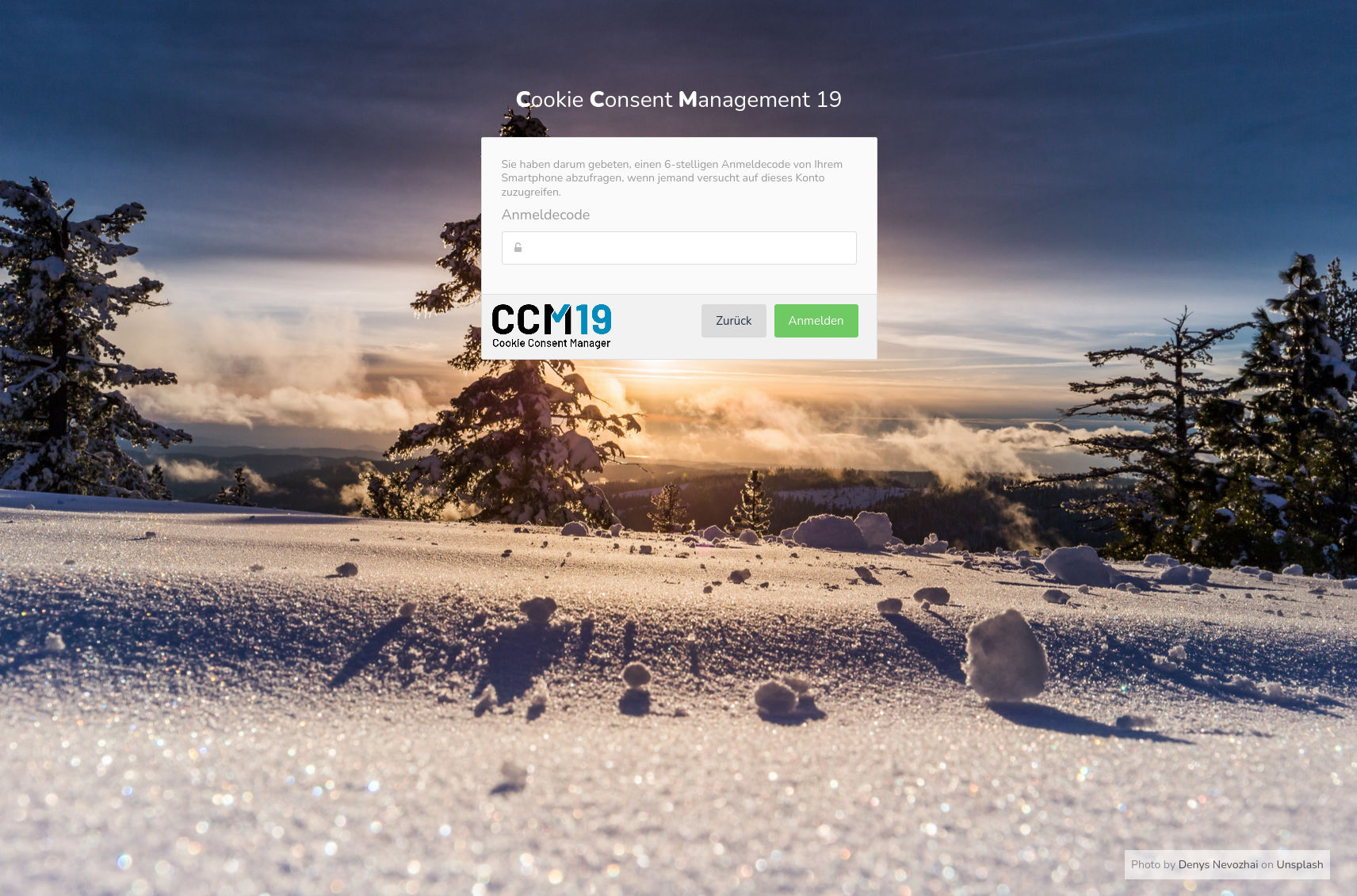
El complemento debe ser activado por el administrador en las ediciones On-Premise-de la gestión de complementos-y habilitado para los usuarios.
Activar la funcionalidad
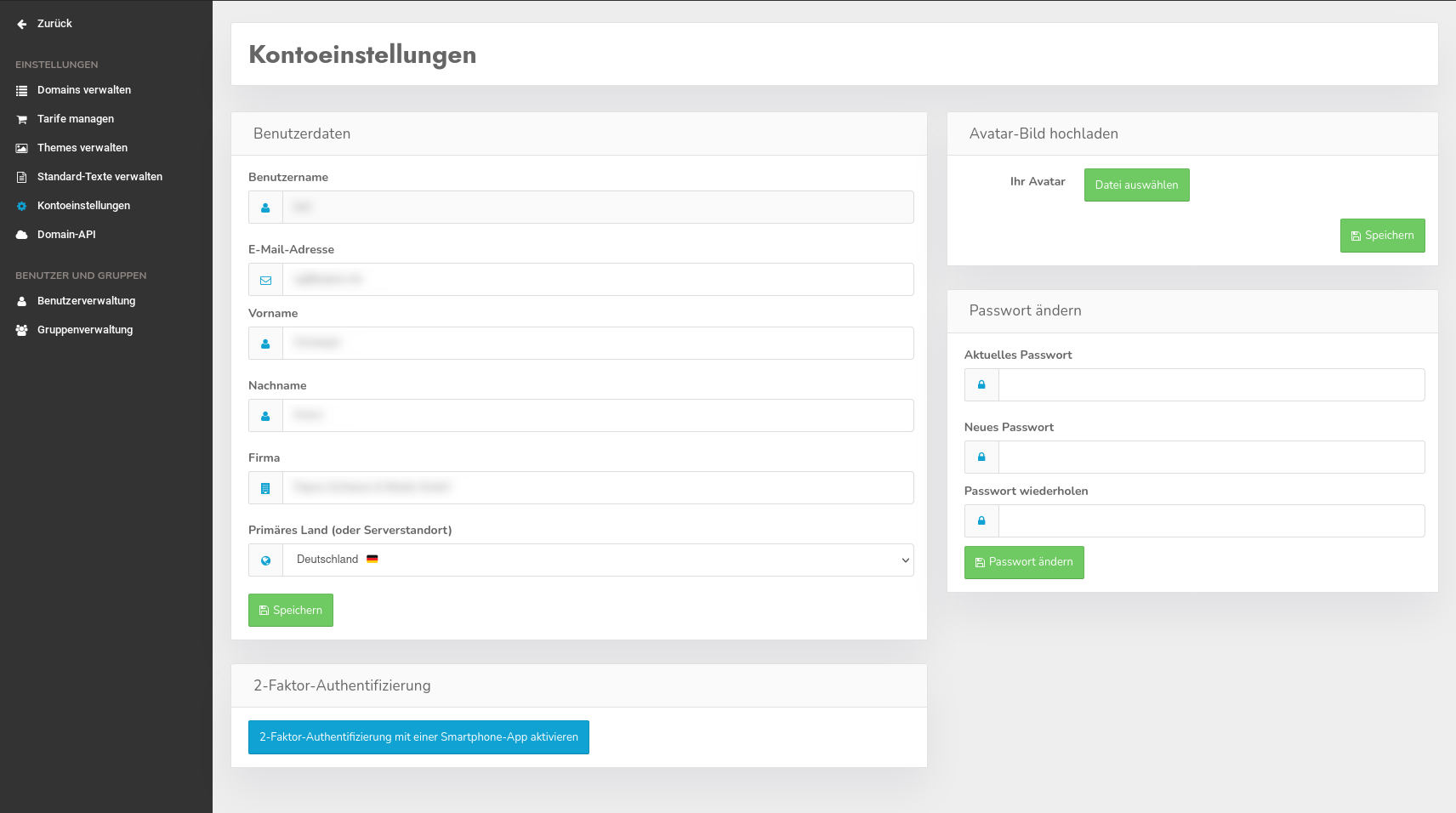
Inicie sesión en CCM19 y abra la sección «Configuración de la cuenta» a través del menú de usuario situado en la esquina superior derecha.
Haga clic en la parte inferior en «2-Faktor-Activar la autenticación con una aplicación para smartphone-». Si no aparece este botón, significa que el complemento no está activo o que aún no se ha habilitado para usted.
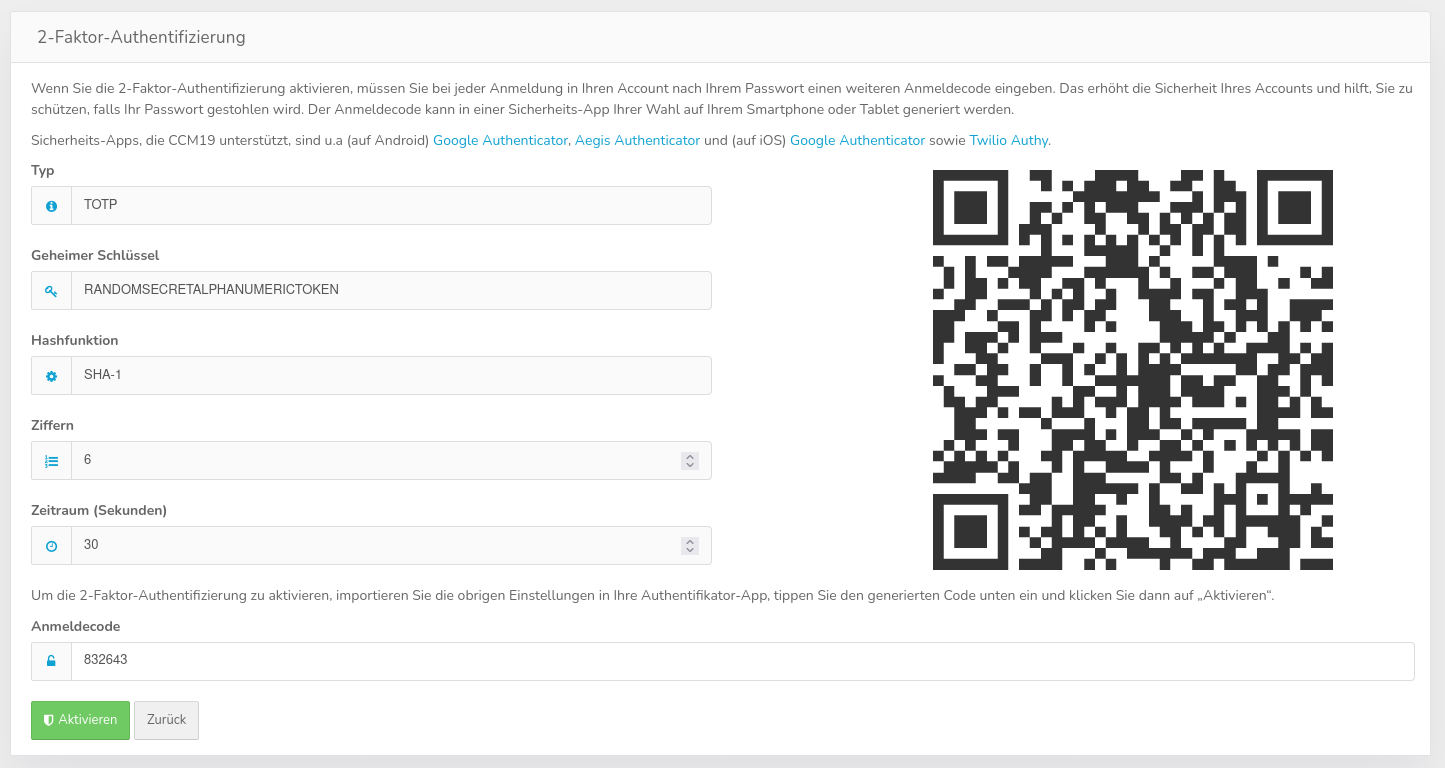
Tras hacer clic en el botón, se abrirá un panel de configuración con una clave generada aleatoriamente y un código QR-.
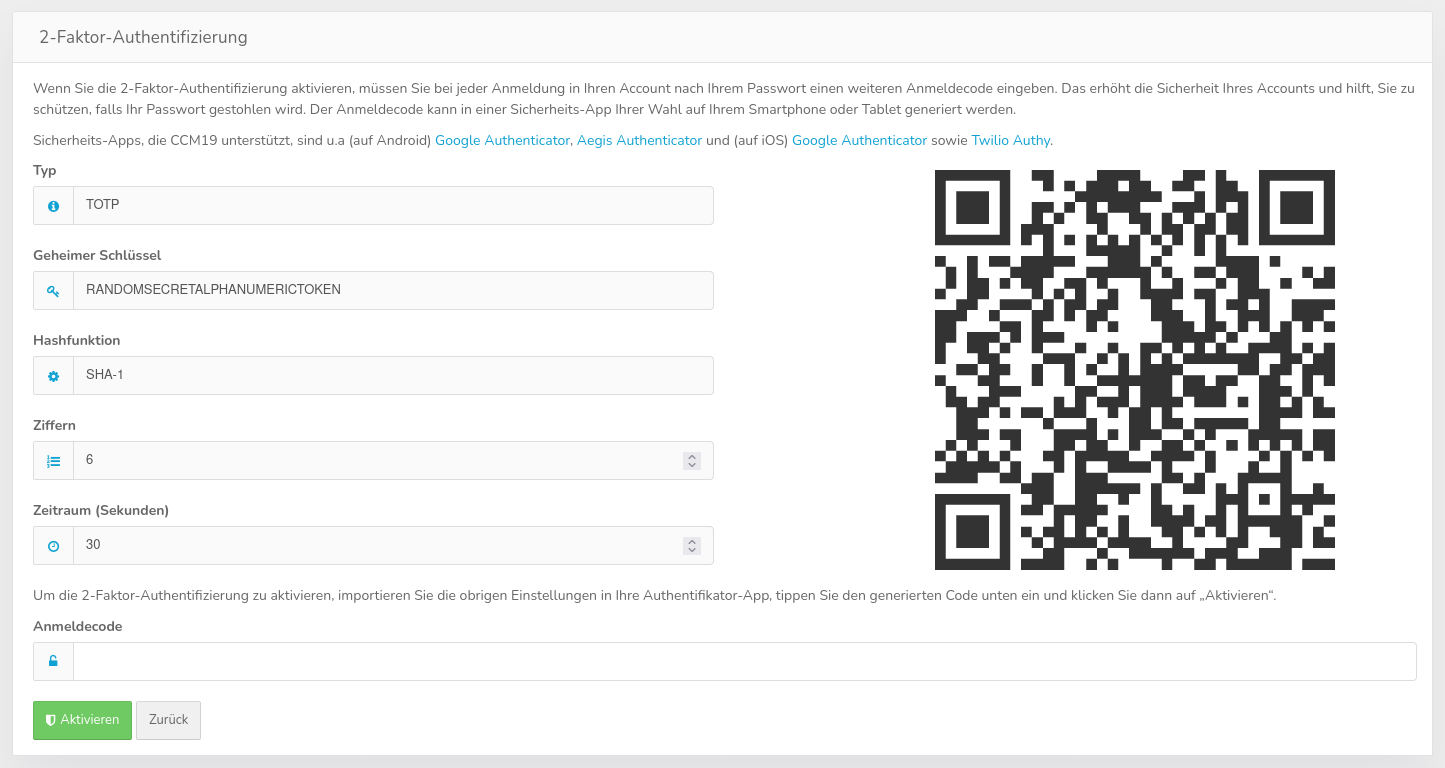
Instala una aplicación de autenticación-en tu smartphone, si aún no la tienes. En el texto introductorio del formulario hay un enlace a una selección de aplicaciones compatibles.
A continuación se muestra el procedimiento utilizando la aplicación «Aegis Authenticator» (disponible en Google Play Store y en FDroid Store). El procedimiento es muy similar en otras aplicaciones.
Abre la aplicación de autenticación-en tu smartphone y escanea el código QR-. Si tienes el backend de CCM19-abierto directamente en tu smartphone, pulsa dos veces sobre el código QR-.
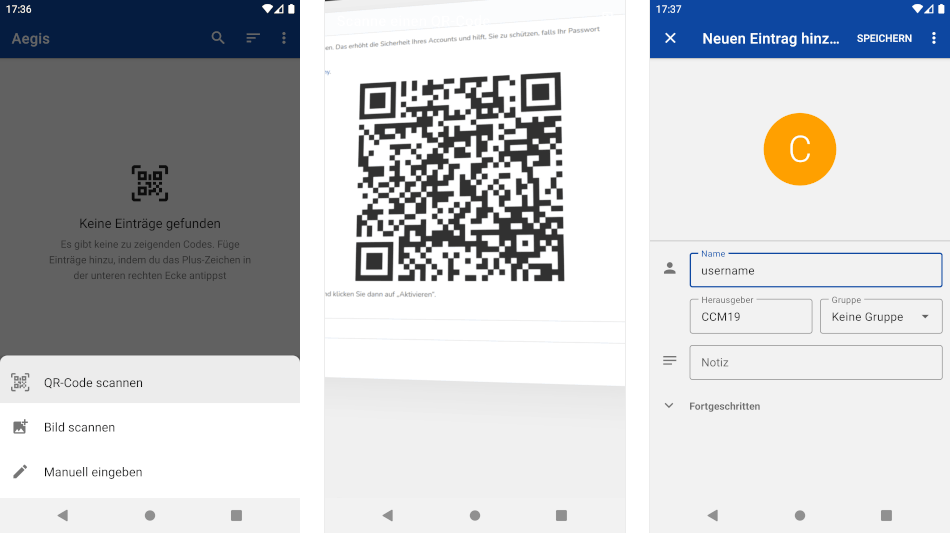
Al escanear el código, la aplicación debería importar automáticamente los parámetros necesarios. Si esto no funciona, también puede introducir los datos manualmente desde el panel de la izquierda, junto al código QR-.
Por último, pulse «Guardar». Ahora debería ver un código de 6-dígitos que cambia cada 30 segundos.
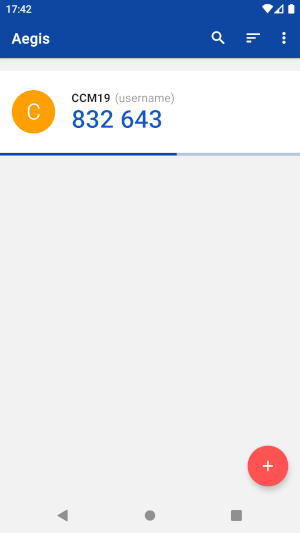
Introduzca el código generado en el campo «Código de inicio de sesión» y, a continuación, haga clic en «Activar». Dispone de unos 30 segundos para hacer clic en el botón después de que el código haya cambiado en la aplicación.
Si el código se ha introducido correctamente, aparecerá el siguiente mensaje: «2-Factor-Autenticación activada con éxito».
A partir de ese momento, necesitará un código de inicio de sesión actualizado de su aplicación cada vez que inicie sesión en CCM19.
Desactivar la función
Inicie sesión en CCM19 y abra «Configuración de la cuenta» desde el menú de usuario situado en la esquina superior derecha.
Haga clic en la parte inferior en «Desactivar la autenticación de dos factores-- con una aplicación para smartphone-».

Introduzca un código de inicio de sesión actual de su aplicación y, a continuación, haga clic en «Desactivar».
Si todo ha salido bien, aparecerá el mensaje «Autenticación de dos factores-- desactivada correctamente». A partir de ahora, ya no necesitará ningún código de inicio de sesión para acceder a CCM19.
¿Qué puedo hacer si ya no tengo acceso a la aplicación?
Si ya no puede generar códigos de inicio de sesión, utilice la función «¿Ha olvidado su contraseña?»-en la ventana de inicio de sesión de CCM19.
A continuación, recibirá un correo e-. Siga las instrucciones del correo para establecer una nueva contraseña. Al recibir la nueva contraseña, también se restablecerá la autenticación de dos factores-- .