Configuración de Developer-
Si no eres desarrollador, ¡por favor, no modifiques nada! Las opciones están configuradas para que funcionen muy bien. Se trata de ajustes muy específicos para desarrolladores; solo modifícalos si sabes realmente quéYpor qué lo haces. Algunas de estas configuraciones pueden hacer que su sitio web deje de funcionar; pruebe siempre todo -.
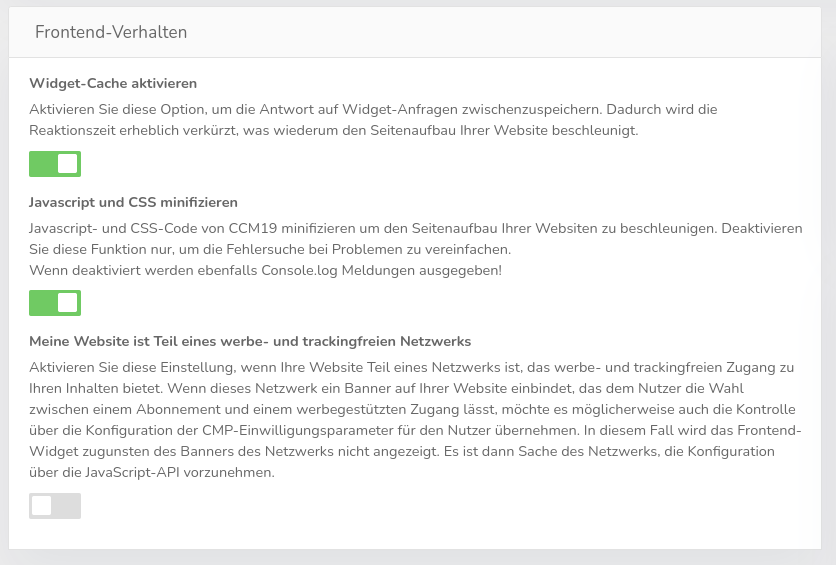
Activar la caché del widget-
Activa esta opción para almacenar en caché la respuesta a las solicitudes del widget-. Esto reducirá considerablemente el tiempo de respuesta, lo que a su vez acelerará la carga de las páginas de tu sitio web.
Minificar JavaScript y CSS
Minifica el código JavaScript- y CSS-de CCM19 para acelerar la carga de las páginas de tu sitio web. Desactiva esta función únicamente para facilitar la resolución de problemas en caso de que surjan. Si se desactiva, también se mostrarán mensajes de Console.log.
Mi sitio web forma parte de una red sin publicidad- y sin seguimiento, p. ej., ContentPass
Active esta configuración si su sitio web forma parte de una red que ofrece acceso a sus contenidos sin publicidad- y sin seguimiento. Si esta red incluye un banner en su sitio web que permite al usuario elegir entre una suscripción y un acceso financiado por publicidad, es posible que también quiera asumir el control de la configuración de los parámetros de consentimiento de la CMP-para el usuario. En este caso, el widget de la interfaz de usuario-no se mostrará en favor del banner de la red. En ese caso, corresponde a la red realizar la configuración a través de la API de JavaScript-.
Ejecutar scripts en línea-mediante la función eval-
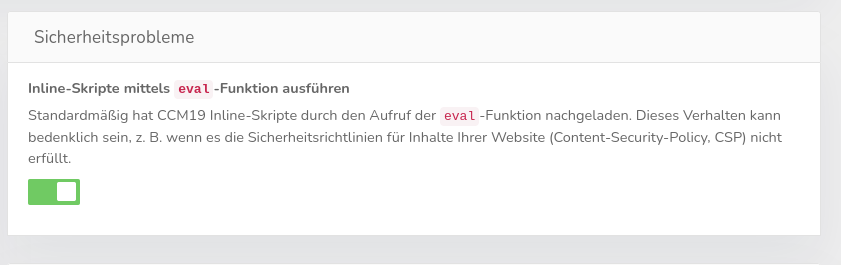
De forma predeterminada, CCM19 carga scripts en línea-mediante la llamada a la función eval-. Este comportamiento puede ser preocupante, por ejemplo, si no cumple con las políticas de seguridad de contenido de su sitio web (Content-Security-Policy, CSP). Si esto le afecta, aquí puede configurarlo.
Comportamiento avanzado de la interfaz de usuario-
Recargar la página al guardar la configuración de Consent-
Active esta opción para que la página web se recargue tras actualizar la configuración de Consent-. Esto puede ser necesario si los scripts, bloqueados inicialmente por CCM19, solo se activan tras recargar la página.
Atención: Una recarga inesperada no supone una buena experiencia de usuario-y debe evitarse en la medida de lo posible. En la gran mayoría de los casos, mediante la configuración de CCM19 o la reactivación de los scripts necesarios, se puede alcanzar una solución que no requiera una recarga.
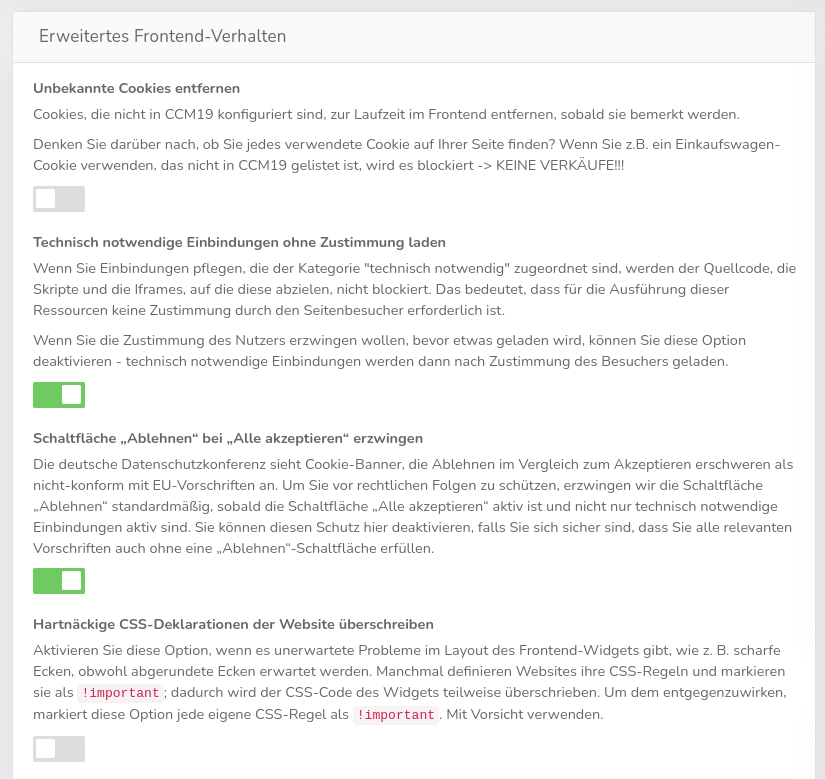
Eliminar cookies desconocidas
CCM19 puede configurarse para que las cookies que no estén registradas en la herramienta se eliminen tan pronto como se detecten.
Por supuesto, esto solo funciona con las cookies de origen. Las cookies de terceros, integradas por ejemplo mediante iframes, lamentablemente no pueden modificarse técnicamente desde nuestra propia página y, por lo tanto, tampoco pueden eliminarse. Los ajustes de seguridad de su navegador lo impiden.
Por lo tanto, hay que bloquear estos scripts o iframes antes de que se ejecuten, es decir, antes de que establezcan las cookies.
Antes de activar esta función, debe asegurarse de que no haya ninguna cookie en su página web que aún no figure en la lista de CCM19, pero que sea esencial para el funcionamiento de la página. Y es que, con esta configuración activa, todas esas cookies se eliminarían cada vez que se acceda a la página.
Cargar integraciones técnicamente necesarias sin consentimiento
Si gestiona integraciones asignadas a la categoría «técnicamente necesarias», el código fuente, los scripts y los iframes a los que apuntan no se bloquearán. Esto significa que no se requiere el consentimiento del visitante de la página para la ejecución de estos recursos.
Si desea exigir el consentimiento del usuario antes de que se cargue nada, puede desactivar esta opción; en ese caso, las integraciones técnicamente necesarias se cargarán tras el consentimiento del visitante.
Forzar el botón «Rechazar» junto a «Aceptar todo»
La Conferencia Alemana de Protección de Datos considera que los banners de cookies-que dificultan el rechazo en comparación con la aceptación no cumplen con el Reglamento General de Protección de Datos (-) de la UE-. Esta valoración es ampliamente compartida por muchas organizaciones estatales de protección de datos de la UE-.
Para protegerle de posibles consecuencias legales, activamos de forma predeterminada el botón «Rechazar» en cuanto el botón «Aceptar todo» esté activo. Puede desactivar esta protección aquí si está seguro de que cumple con todas las normativas pertinentes incluso sin el botón «Rechazar»-.
Anular las declaraciones CSS-persistentes del sitio web
Active esta opción si se producen problemas inesperados en el diseño del widget de la interfaz de usuario-, como, por ejemplo, esquinas afiladas cuando se esperan esquinas redondeadas. A veces, los sitios web definen sus reglas CSS-y las marcan como !important;, lo que anula parcialmente el código CSS-del widget. Para contrarrestar esto, esta opción marca cada regla CSS propia-como !important. ¡Úsala con precaución!
Optimizar para Largest Contentful Paint (LCP)
Si en Google PageSpeed u otras herramientas de análisis observa que el banner de CCM19-aparece como elemento determinante para el LCP, puede activar esta configuración para dividir el texto del banner. De este modo, el elemento grande se convierte en muchos elementos pequeños que ya no son relevantes para el LCP.
Tenga en cuenta que esto no mejora la velocidad de carga de su página. El contenido que se carga sigue siendo el mismo. La división simplemente haría que se centrara la atención en otro elemento como LCP, que luego podría optimizarse.
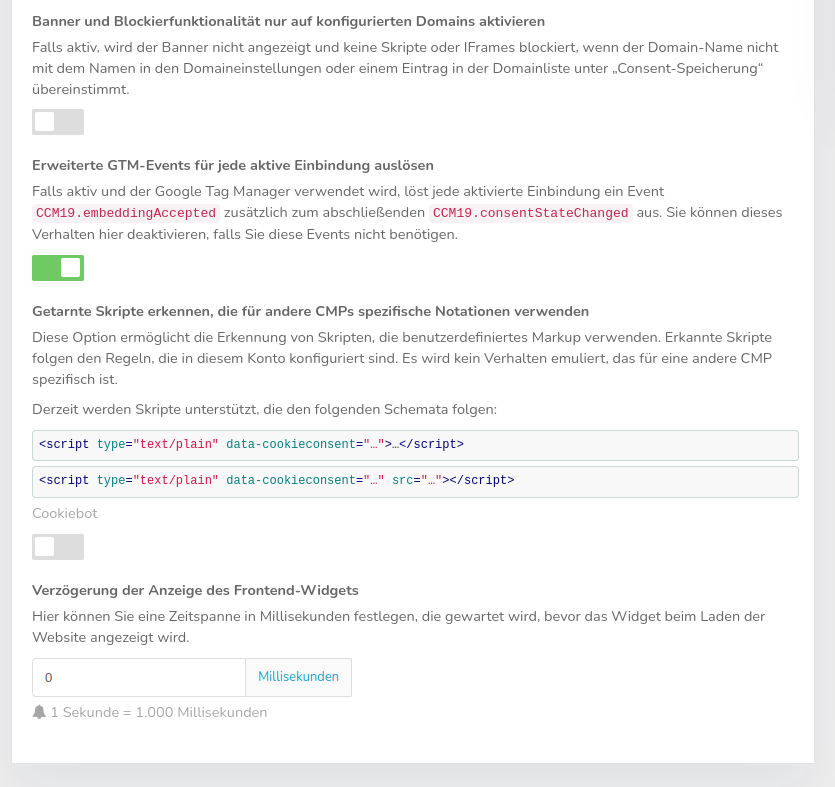
Activar el banner y la función de bloqueo solo en dominios configurados
Si está activada, el banner no se mostrará y no se bloquearán scripts ni iframes si el nombre del dominio-no coincide con el nombre de la configuración de dominios-o con una entrada de la lista de dominios en «Consentimiento-Almacenamiento».
Mostrar el banner aunque no sea necesario el consentimiento
Esta opción le permite asegurarse de que el banner se muestre, incluso aunque, en otras circunstancias, no se mostraría. En el modo de opt---out-para países fuera de la UE, donde normalmente el banner ni siquiera se muestra y todos los elementos están preseleccionados, el banner podría mostrarse de todos modos si así se desea, por ejemplo, para informar de forma más destacada a los visitantes del sitio web sobre las herramientas utilizadas y la posibilidad de opt---out-.
Ocultar el banner en determinadas regiones
Aquí puede introducir los países en los que no desea que se muestre el banner. En ese caso, el banner deberá abrirse manualmente para consultar o modificar la configuración de las cookies-.
Eventos avanzados de GTM-para cada integración activa
Si está activada esta opción y se utiliza Google Tag Manager, cada integración activada activará un evento CCM19.embeddingAccepted, además del evento final CCM19.consentStateChanged. Puede desactivar este comportamiento aquí si no necesita estos eventos.
Detectar scripts camuflados que utilicen notaciones específicas de otras CMP
Esta opción permite detectar scripts que utilicen marcado personalizado. Los scripts detectados siguen las reglas configuradas en esta cuenta. No se emula ningún comportamiento específico de otra CMP.
Actualmente se admiten scripts que sigan los siguientes esquemas:
<script type="text/plain" data-cookieconsent="…">…</script>
<script type="text/plain" data-cookieconsent="…" src="…"></script>
Prioridad de los encabezados HTTP-«Accept»-«Language» frente al atributo HTML-«lang»
Por defecto, el idioma del banner de CCM19 se establece automáticamente en función del atributo HTML-lang-. Si activa esta opción, CCM19 mostrará el banner en el idioma del navegador del usuario, siempre que dicho idioma esté activado en «Textos e idiomas».
Para el valor «lang»-, durante la detección automática se comprueba, una vez con la indicación del país y otra sin ella, si hay una traducción adecuada activa en CCM19. Si no se encuentra ninguna traducción adecuada, se utiliza el idioma de reserva-para todo el usuario, que se puede configurar en «Configuración disponible». Si este idioma tampoco está activo en el dominio, se seleccionarán «en_US», «en_GB», «en_DE», «de_DE», «de_AT», «de_CH» y, a continuación, el primer idioma activo disponible.
Tomando como ejemplo «en-GB», el orden de prioridad quedaría así:\ 1. en_GB\ 2. en o en_*\ 3. Idioma de reserva-\ 4. Cualquier idioma, pero con preferencia por el inglés y, a continuación, el alemán
Retraso en la visualización del widget «-» en la interfaz de usuario
Aquí puede establecer un intervalo de tiempo en milisegundos que se esperará antes de que el widget se muestre al cargar la página web.
Bloquear scripts
Lista de bloqueo general: -. ¡Bloquear siempre, sin excepción!
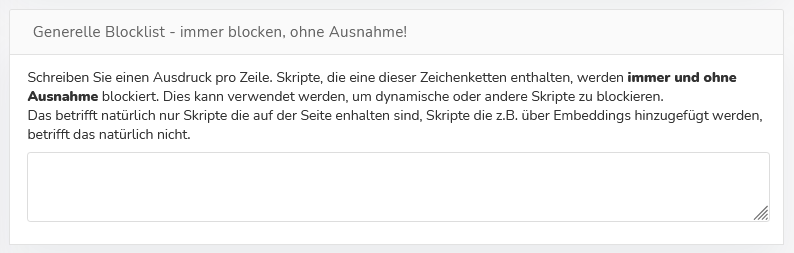
Si introduce algo aquí, todos los scripts que contengan esta cadena se bloquearán siempre y en todas partes, sin que los usuarios de la página tengan la posibilidad de desbloquear el script en cuestión.
Escriba una expresión por línea. Los scripts que contengan una de estas cadenas se bloquearán siempre y sin excepción. Esto se puede utilizar para bloquear scripts dinámicos u otros tipos de scripts.
Pero
Esto solo afecta a los scripts que están incluidos en la página; los scripts que se añaden, por ejemplo, mediante incrustaciones, no se ven afectados.
Bloquear scripts
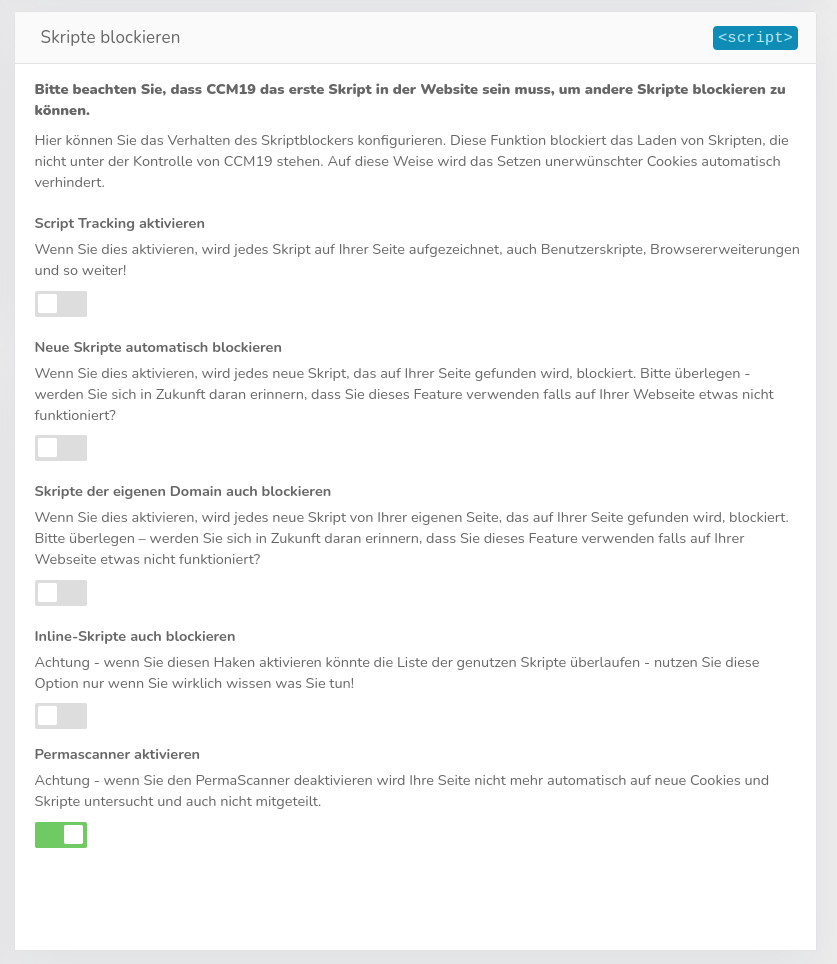
Aquí puede configurar el comportamiento del bloqueador de scripts «-». Esta función bloquea la carga de scripts que no están bajo el control de CCM19. De este modo, se impide automáticamente la instalación de cookies no deseadas, así como la ejecución de scripts desconocidos.
Bloquear automáticamente los nuevos scripts
Si esta casilla está marcada, CCM19 desactivará y bloqueará directamente los scripts que detecte por primera vez. Tenga cuidado con esta opción, ya que también puede impedir el funcionamiento de funciones necesarias que quizá no haya marcado como deseadas.
Bloquear también los scripts de su propio dominio
Si esta función está activada, también se bloquearán todos los scripts de su propio dominio cuando se detecten por primera vez. Ejemplo:
Bloquear también los scripts en línea
Si esta opción está activada, también se desactivarán los scripts en línea que estén integrados como fragmentos en su página, siempre que aparezcan en ella. Ejemplo:
``````
Excepciones para scripts en línea-
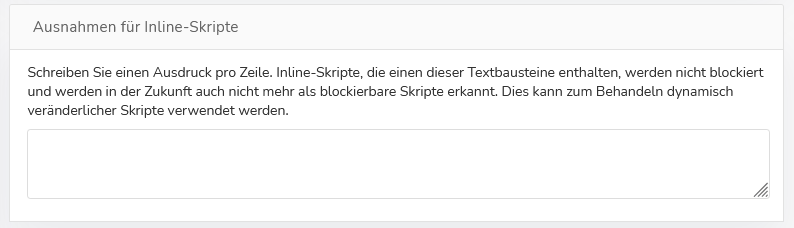
Si en el CCM19 también está activado el escaneo de scripts en línea y propios (no recomendado, ya que consume muchos recursos), puede introducir allí excepciones que, debido a fragmentos de código específicos, ya no deban tenerse en cuenta.
Scripts encontrados
Aquí encontrará una lista de todos los scripts externos que el escáner automático del widget CCM19 detecta en su página.
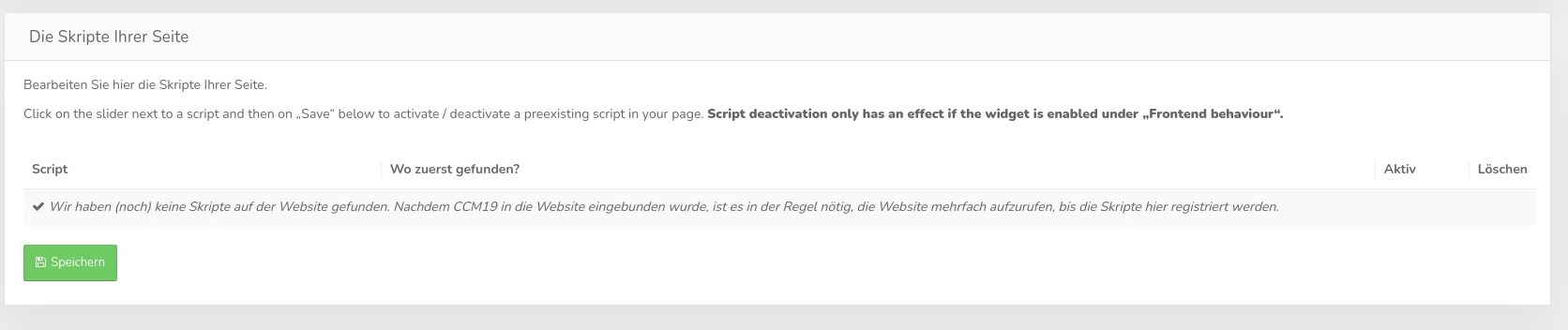
Lista de scripts
La lista le muestra qué scripts se encuentran en su página (se muestra el fragmento de código completo). Además, incluye un enlace que indica dónde se encontró el script por primera vez y si está activo.
El botón rojo «Eliminar» elimina el script de esta lista; no implica que el script se elimine de su página. Este seguirá estando presente y será ejecutable.
Desactivar scripts
Aquí puede desactivar los scripts encontrados de forma manual y global. Si, por ejemplo, no tiene un control del 100 % sobre el código fuente de la página (como ocurre, por ejemplo, con muchos proveedores de alojamiento en la nube-), aquí tiene la posibilidad de acceder a él e impedir las integraciones.
Para desactivar un script, pon el interruptor en «inactivo». De este modo, quedará bloqueado en la interfaz de usuario mientras el widget CCM19 esté activo.
Cambiar la estructura de gestión
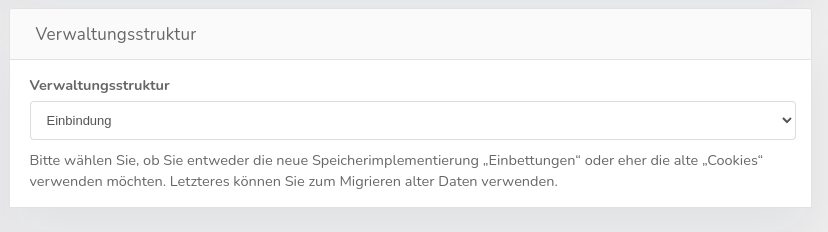
CCM19 está configurado de forma predeterminada para que los clientes o visitantes de su página web acepten o rechacen los scripts del bloque junto con las cookies correspondientes. Tomemos como ejemplo Google Analytics: se puede aceptar o rechazar su uso, pero no el de cada una de las cookies, ya que, desde el punto de vista técnico, esto simplemente no tiene sentido.
La antigua versión de CCM19 sí lo permitía, pero hace tiempo que cambiamos esta configuración. Algunas versiones antiguas siguen utilizando la configuración obsoleta de cookies, por lo que ofrecemos aquí la posibilidad de modificarla.