Shopify
Shopify es un constructor de tiendas online cuya popularidad no deja de crecer y que permite crear tu tienda web de forma rápida y sencilla. Integrar nuestro fragmento de código-en Shopify es tan sencillo como crear la propia tienda.
Integrar CCM19 en Shopify
1. Obtener el fragmento de código-del panel de control
Accede al panel de control de tu dominio en CCM19. Allí encontrarás el fragmento de código-para integrar CCM19 en tus páginas. Copie el código en el portapapeles para pegarlo en Shopify en el siguiente paso.
2. Backend de Shopify-
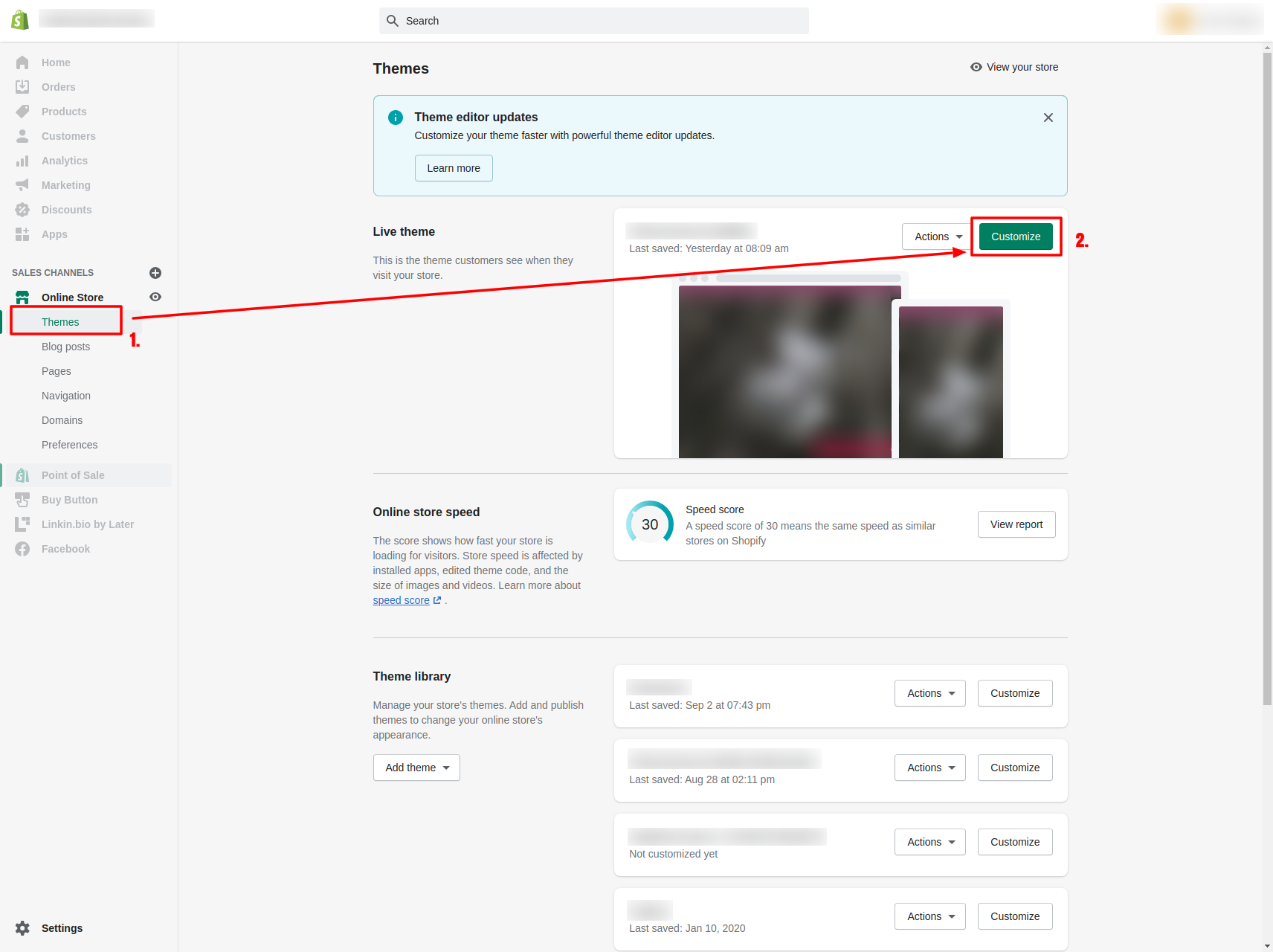
Inicie sesión en el panel de administración de su tienda. Acceda a la configuración de la plantilla-① y edite su plantilla actual ②.
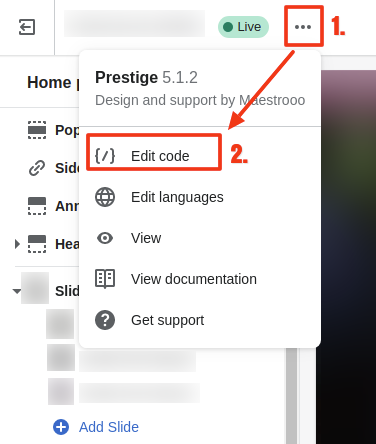
A continuación, abra la configuración mediante los tres puntos situados en la esquina superior izquierda ① y haga clic en «Editar código» ②.
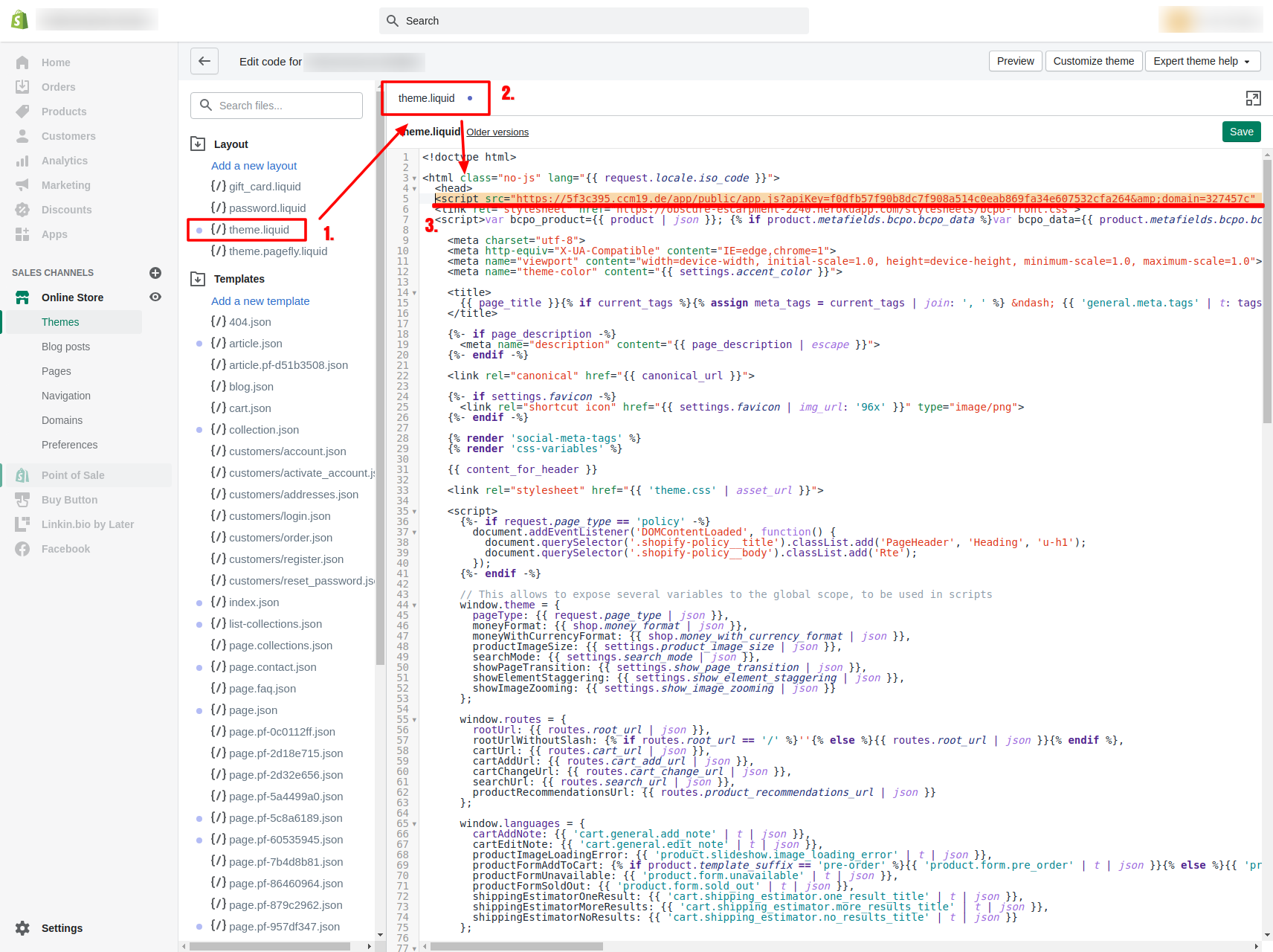
Aquí verás los archivos que componen tu tienda. En «Layout» se encuentra el archivotheme.liquid , que ahora debes editar ① y ②. Inserta el fragmento de código-de CCM19, que copiaste en el primer paso, después del elemento, tal y como se muestra en la imagen ③.
3. Prueba
Comprueba en la interfaz de tu página si ahora aparece el widget. Recuerda activar el widget antes de utilizarlo por primera vez. (Opción del menú: Interfaz-Comportamiento)
API de privacidad del cliente
Shopify ofrece la posibilidad de indicar el consentimiento del visitante para la recogida de datos. Para ello, Shopify pone a disposición la API de privacidad del cliente, a través de la cual se puede comunicar el consentimiento del visitante de la página web, o bien la falta del mismo.
En CCM19 está previsto que estas señales se envíen a través de la integración «Shopify Pixel». Por lo tanto, es imprescindible que esta esté presente en «Integraciones y cookies» si se desea obtener el consentimiento para la recogida de datos. En el siguiente ejemplo, partimos de la base de que existe una integración «Shopify Pixel» en la configuración de su CCM19-, que controlará el consentimiento de forma conjunta.
El uso básico de la API se implementa en el siguiente bloque de código-. Inserte el script que figura a continuación en una integración técnicamente necesaria (por ejemplo, la propia integración de Shopify, que debería estar presente y ejecutarse siempre) en el campo «Código fuente de la integración». Encontrará las integraciones en «Integraciones y cookies». Si utiliza nuestra entrada de la base de datos-para «Shopify», el código ya se habrá integrado automáticamente.
```html```
Es importante que el valor de la variable embeddingName en la línea 4 coincida siempre con el nombre de la integración correspondiente de Shopify-en CCM19. Si el nombre de su integración fuera diferente, debería sustituir la cadena Shopify Pixel por el nombre real.
Además, la API de privacidad del cliente ofrece actualmente cuatro señales entre las que elegir, que pueden enviarse una vez concedido el consentimiento: analytics, marketing, preferences y sale_of_data. Las señales están documentadas aquí: https://shopify.dev/docs/api/customer-privacy#collect-y-register-consent.
Por defecto, el código anterior envía las señales analytics y marketing. Consulte la documentación de Shopify-a la que se enlaza para decidir qué señales deben enviarse una vez obtenido el consentimiento. En el código anterior, en las líneas 8 a 11, puede activar o desactivar las señales a-: con true se envía la señal, con false no.
var trackingConsent = {
  analytics: true, // se envía la señal
  marketing: true, // se envía la señal
  preferences: false, // se omite la señal
  sale_of_data: false, // se omite la señal
};