WordPress
Para instalar el Cookie Consent Manager de Papoo Software & Media GmbH en tu blog de WordPress-o en tu página web de WordPress-, solo tienes que seguir estos pasos:
Acceder al panel de control de CCM19
Inicie sesión en su herramienta CCM19 y busque en el panel de control la sección «Integrar CCM19 en su página». Allí encontrará el fragmento de código-para su instalación de CCM19.
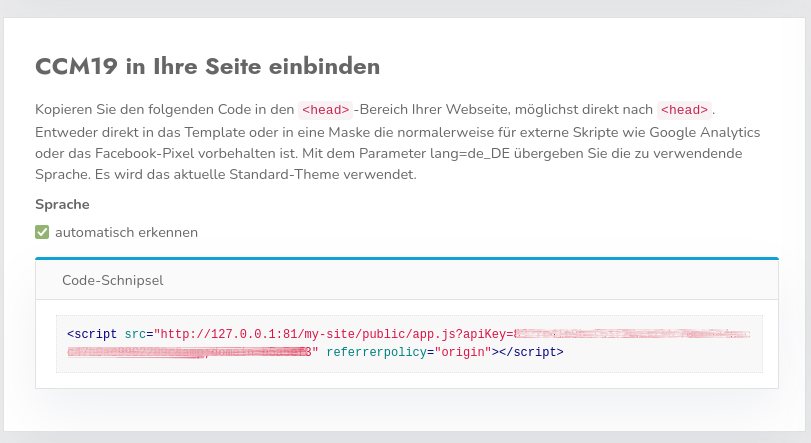
Iniciar sesión en WordPress
Para integrar de la forma más sencilla el Cookie Consent Manager en una página web de WordPress-, le recomendamos que utilice nuestro plugin. El plugin coloca automáticamente el fragmento de código-en el lugar correcto. Inicie sesión en su página de WordPress-como lo hace habitualmente.
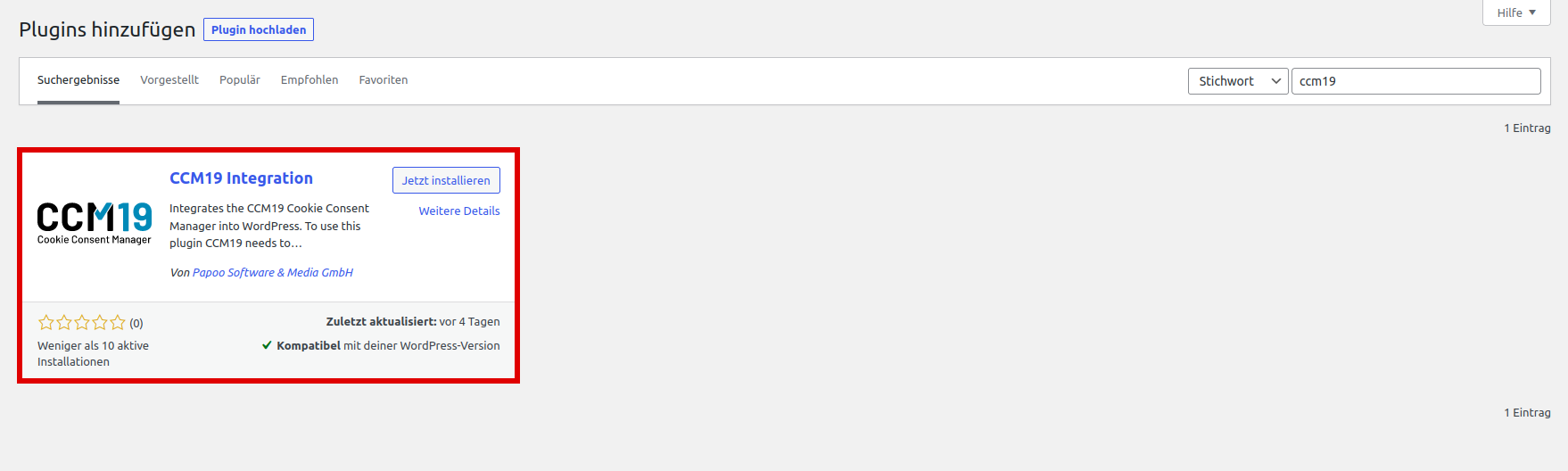
Seleccionar el plugin
A continuación, en el panel de administración de WordPress-, vaya a la opción de menú «Plugins». Utilice la función de búsqueda e introduzca «ccm19». Nuestro plugin «CCM19 Integration» debería aparecer en la lista de resultados. Haga clic en el botón «Instalar ahora».
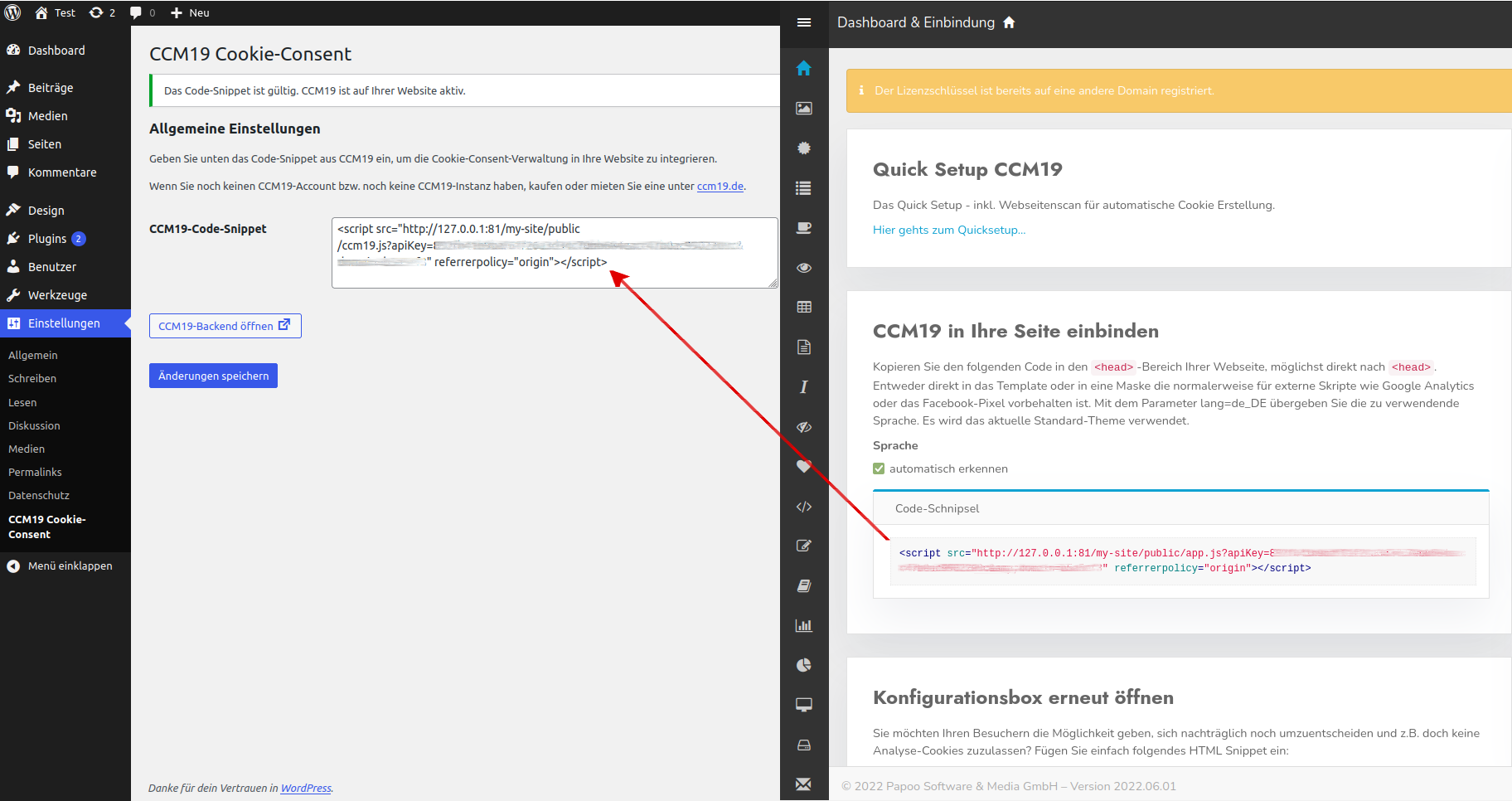
Configurar el plugin
En el menú de la izquierda debería aparecer ahora una nueva opción en «Configuración» («CCM19 Cookie Consent»). Haz clic en esta opción y pega en el campo de texto el fragmento de código-del panel de control de CCM19. A continuación, haga clic en «Guardar cambios».
Caso especial al utilizar WP-Multisite
Si utiliza WordPress-Multisite, el procedimiento descrito anteriormente provocará un error al guardar el fragmento de código-. Para poder guardar el código correctamente, siga primero los siguientes pasos antes de proceder como se ha descrito anteriormente:
- Haga clic en «Mis sitios web»
- A continuación, en «Administración de la red»
- Seleccione «Plugins»
- A continuación, siga los pasos descritos anteriormente («Ajustes» → «CCM19 Cookie Consent»)
Si se necesita una implementación granular, es decir, diferentes fragmentos de código para distintas páginas web, esto no se puede gestionar a través de la administración de la red. En este caso, el plugin debe instalarse a través de la administración de la red, pero posteriormente debe desactivarse. La inserción del fragmento de código se realiza entonces en la propia administración de la página correspondiente (tal y como se describe en «Configurar el plugin»). Por lo tanto, ¡el plugin CCM19-WP-solo debe estar activado a nivel de página!
Listo
Ahora el Cookie Consent Manager debería estar instalado en su página de WordPress-. Al acceder a la página, debería ver el banner de cookies-de CCM19.
Posible problema con WPRocket u otros plugins de caché-
Si el banner no aparece tras seguir los pasos anteriores, suele deberse a que se está utilizando un plugin de caché-como WPRocket. En este caso, es necesario definir una excepción para el script de CCM19, de modo que el script de CCM19-insertado quede excluido del caché.
Aquí explicamos cómo añadir dicha excepción.
Posibles problemas con el tema Divi-y el constructor Divi-
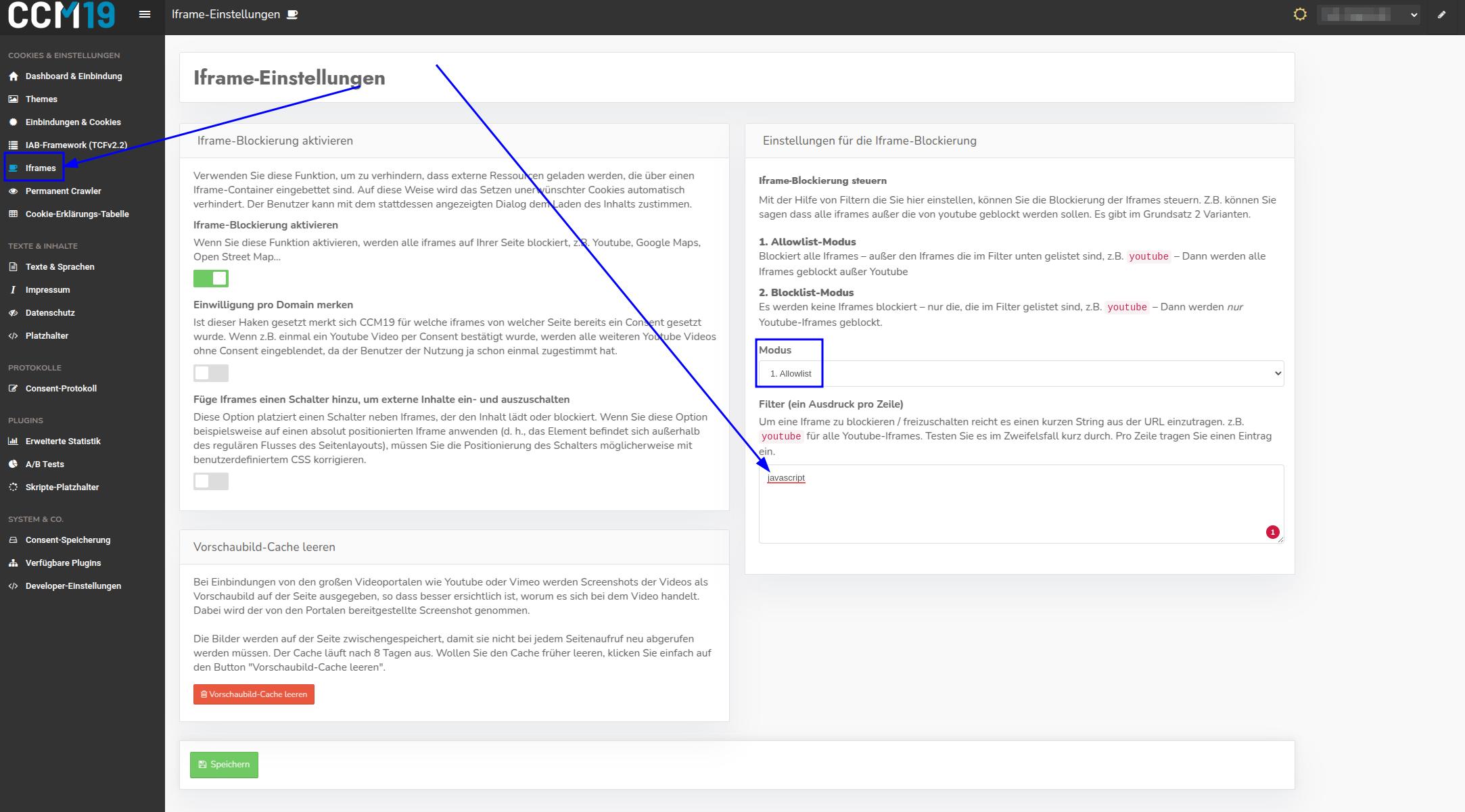
Si utiliza el tema Divi-, tras la integración del código CCM19-pueden surgir problemas con el constructor Divi-. El constructor Divi-genera un IFrame durante la edición, que CCM19 bloquea con determinados ajustes. Para solucionar este problema, inicia sesión en tu panel de control de CCM19-y selecciona allí el dominio correspondiente. A continuación, ve a la opción de menú «IFrames» y añade una excepción para el término «javascript» en la lista de permitidos. De este modo, se evita que el generador se bloquee por error.
Adaptación alternativa del código de CCM19-fragmentos de código-para el tema Divi-
Además, al utilizar el tema Divi-, es posible adaptar directamente el código de CCM19-para evitar conflictos con el constructor Divi-. Para ello, basta con añadir la clase class="et_fb_ignore" al código existente de CCM19-. Esta clase evita que Divi bloquee la llamada al script de CCM19-durante la edición.
Con este ajuste, el banner de CCM19-ya no se mostrará en el propio constructor de Divi-. No obstante, el banner seguirá siendo totalmente funcional en la página web publicada.
El código habitual de CCM19-tiene, por defecto, el siguiente aspecto:
Con el ajuste mencionado (clase et_fb_ignore), se obtiene la siguiente estructura:
<script class="et_fb_ignore" src="https://cloud.ccm19.de/app.js?apiKey=xxx&domain=xxx" referrerpolicy="origin"></script>