Shopware 6
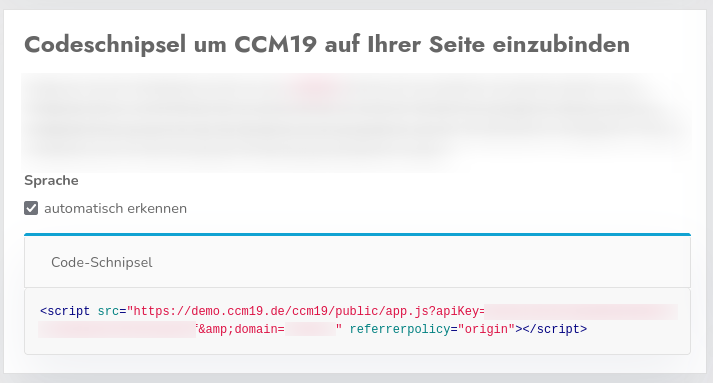
Preparación: copiar el fragmento de código de CCM19-
Antes de comenzar con la integración de CCM19 en Shopware 6, debe copiar el fragmento de código necesario de CCM19-. Este código de integración es fundamental para el funcionamiento de CCM19 en su sitio web de Shopware 6.
El código de integración estará disponible en cuanto haya creado y configurado su dominio en CCM19.
- Abre el panel de control de CCM19-correspondiente a tu dominio y copia el fragmento de código-.
Una vez que hayas copiado este fragmento de código-, podrás continuar con la instalación propiamente dicha de CCM19 en Shopware 6.
2. Inicie sesión en su cuenta de Shopware 6 e instale CCM19
Tras este paso preparatorio, puede continuar con la integración en Shopware 6:
- Abra la sección «Extensiones» en su panel de administración de Shopware 6-.
- Vaya a «Tienda».
- Escriba «CCM19» en el campo de búsqueda de la parte superior.
- Haga clic en el título o en la imagen de la integración de CCM19.
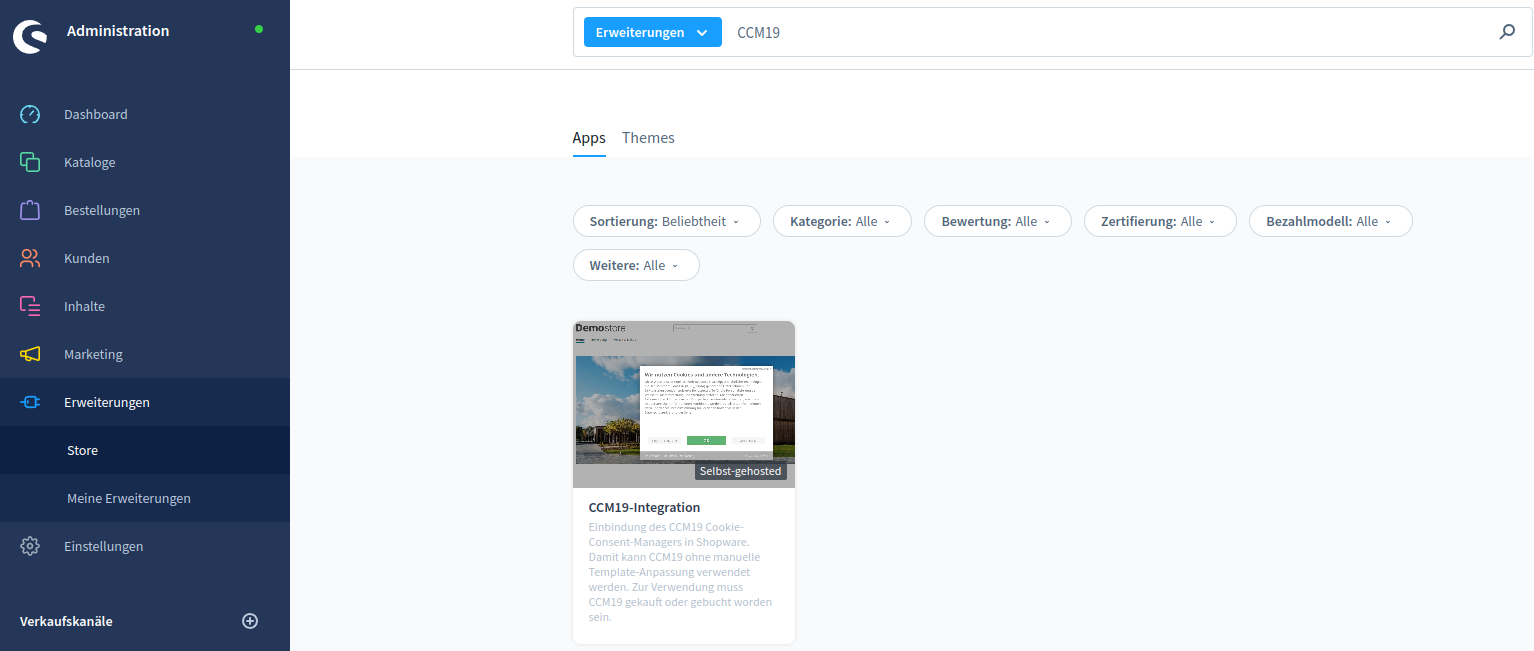
- Haz clic en «Añadir extensión» para instalar CCM19.
 6. En el campo «Fragmento de código de CCM19-», pegue el código que ha copiado anteriormente del backend de CCM19 para completar la integración.
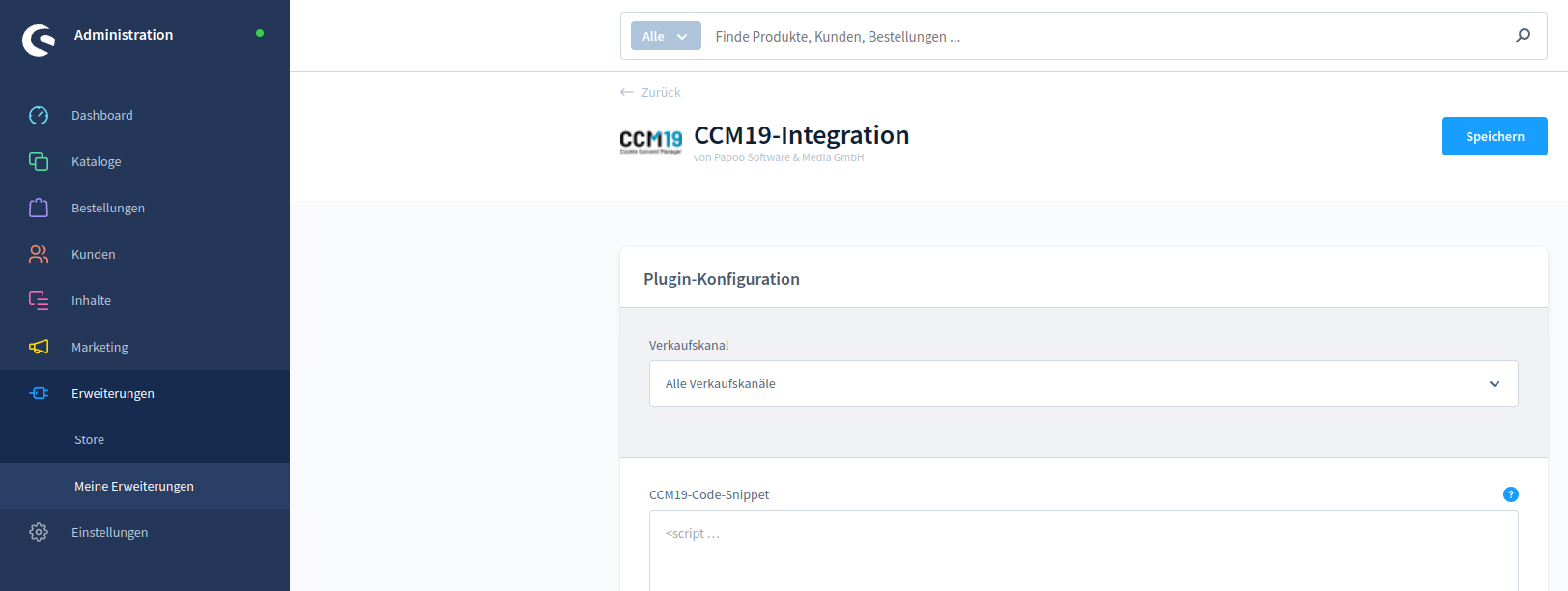
Una vez completados estos pasos, la configuración de CCM19 en su tienda Shopware 6 habrá finalizado por completo. Ahora debería poder ver el banner de cookies en su sitio web.
Importante: No desactive el banner de cookies de Shopware-- a través de la configuración. Este banner es imprescindible para la gestión de cookies-y la comunicación con los plugins de marketing-dentro de Shopware 6. CCM19 ocultará automáticamente el banner de cookies de Shopware-- , que seguirá activo, de modo que se garantice la plena funcionalidad.