Wix
Para instalar nuestro gestor de cookies Consent en tu blog de Wix-o en tu página web de Wix-, solo tienes que seguir estos pasos:
Iniciar sesión en la cuenta de Wix-
Inicie sesión en su cuenta de Wix.
Seleccionar la página web
En el resumen de páginas web, seleccione la página en la que desea integrar CCM19.
Acceder a la gestión de la página web
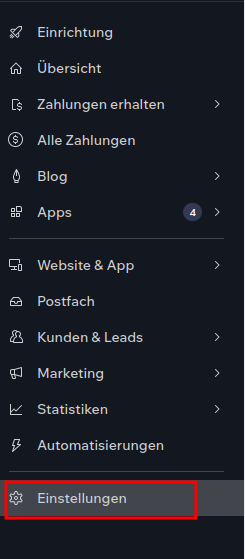
En el panel de gestión de la página web, abra la sección de «Configuración». Encontrará el enlace en la parte inferior de la barra de navegación de la izquierda:
Abrir «Código personalizado»
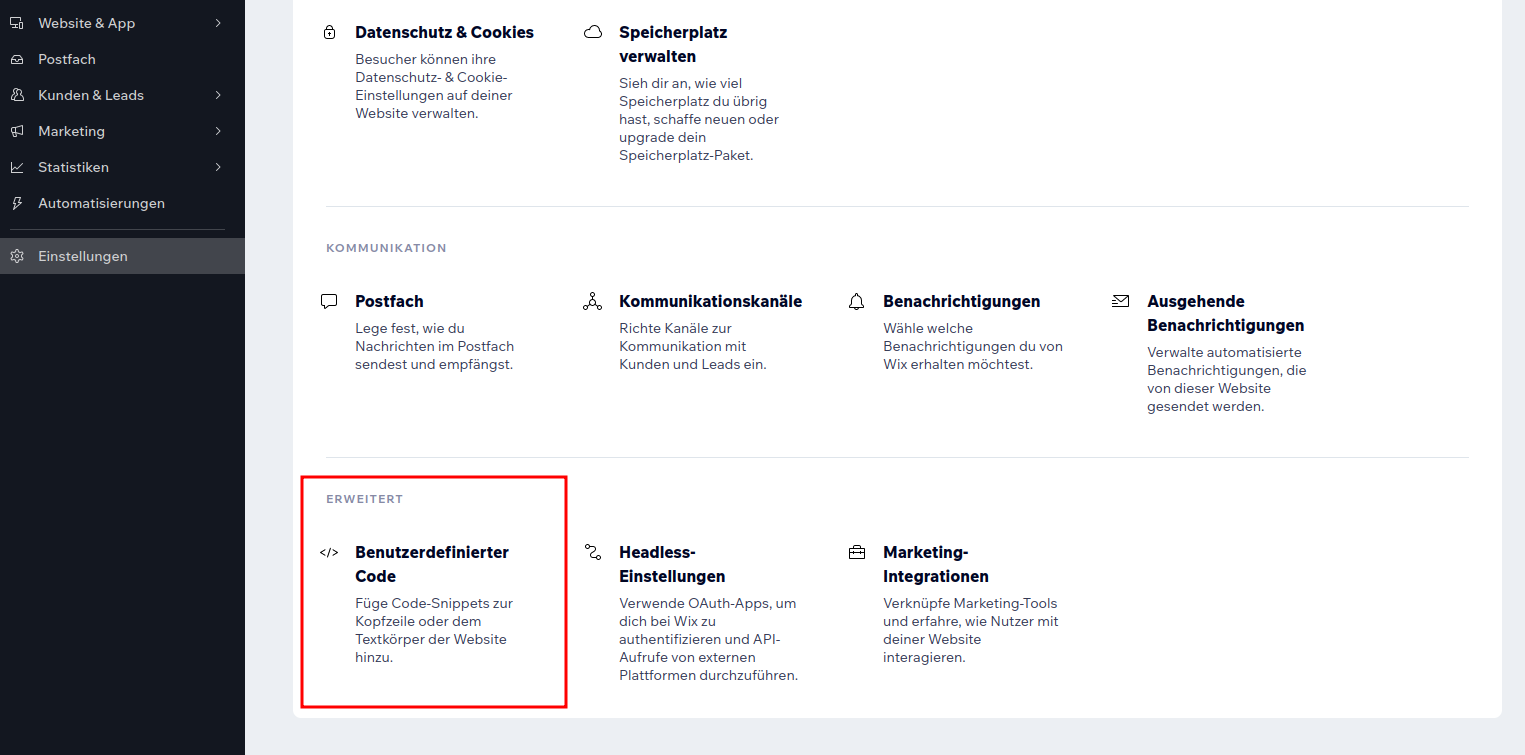
Desplácese hasta el final de la lista de posibles ajustes. Allí, en la última línea, encontrará la opción «Código personalizado». Haga clic en ella:
Insertar CCM19 en el encabezado
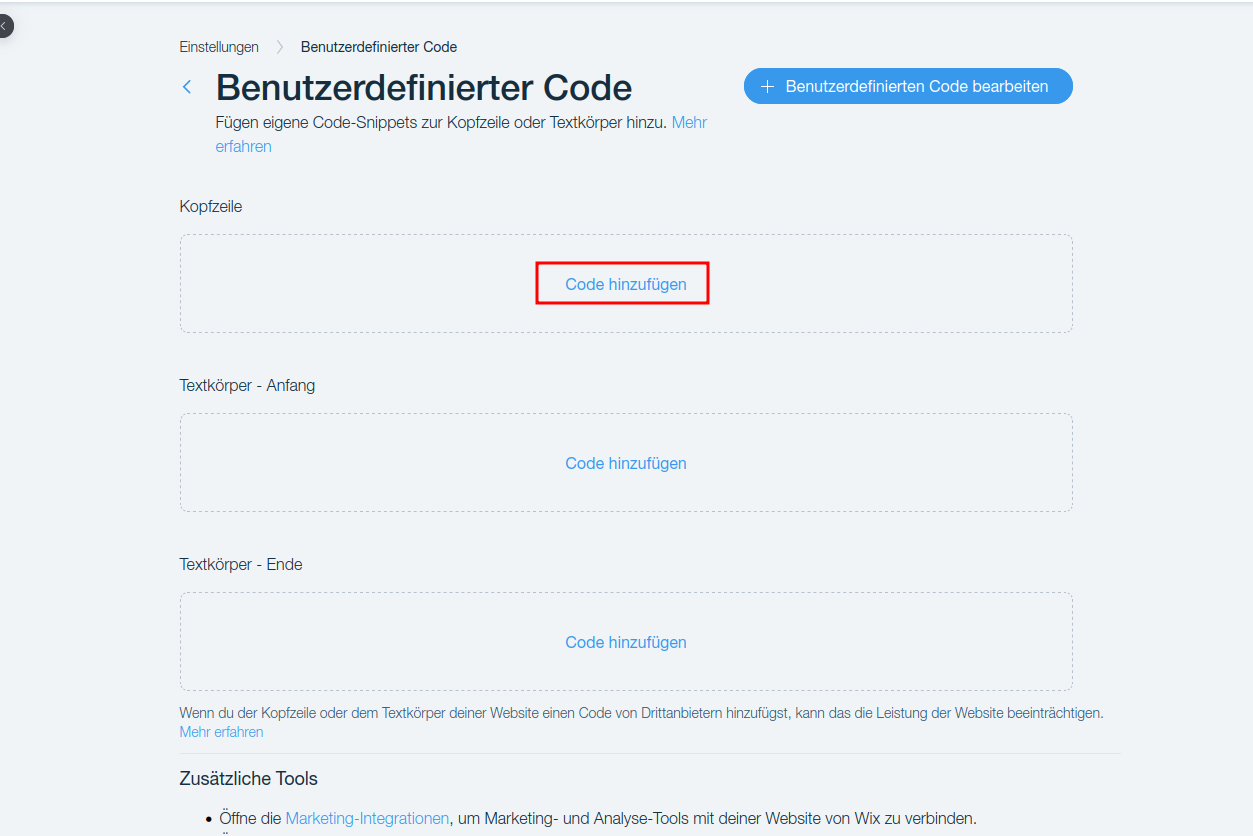
Ahora verá tres áreas en las que puede añadir scripts. Queremos insertar el CCM19 en el encabezado-, en la primera posición. Para ello, haga clic en el enlace «Añadir código» en la sección «Encabezado»:
Insertar código
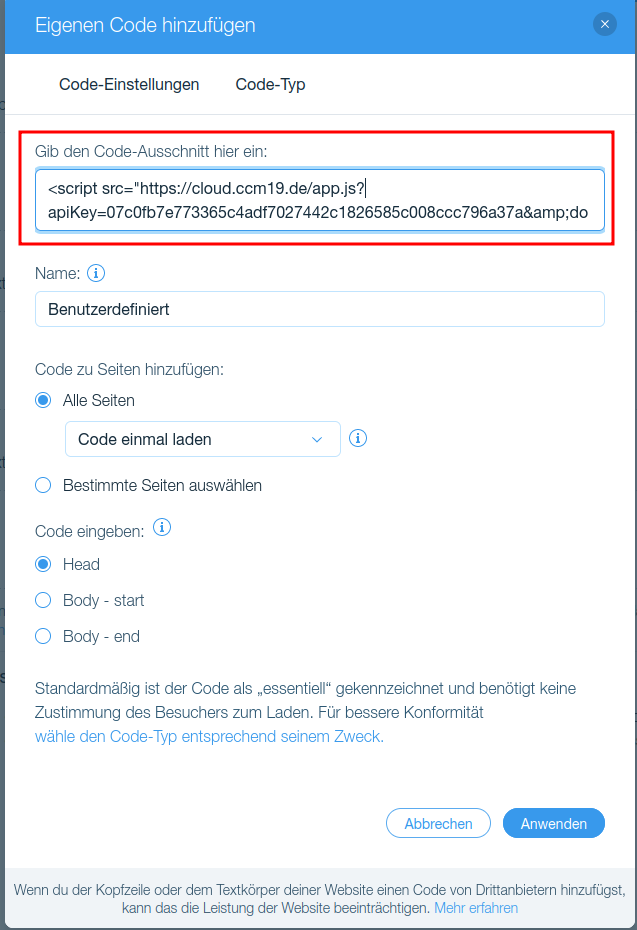
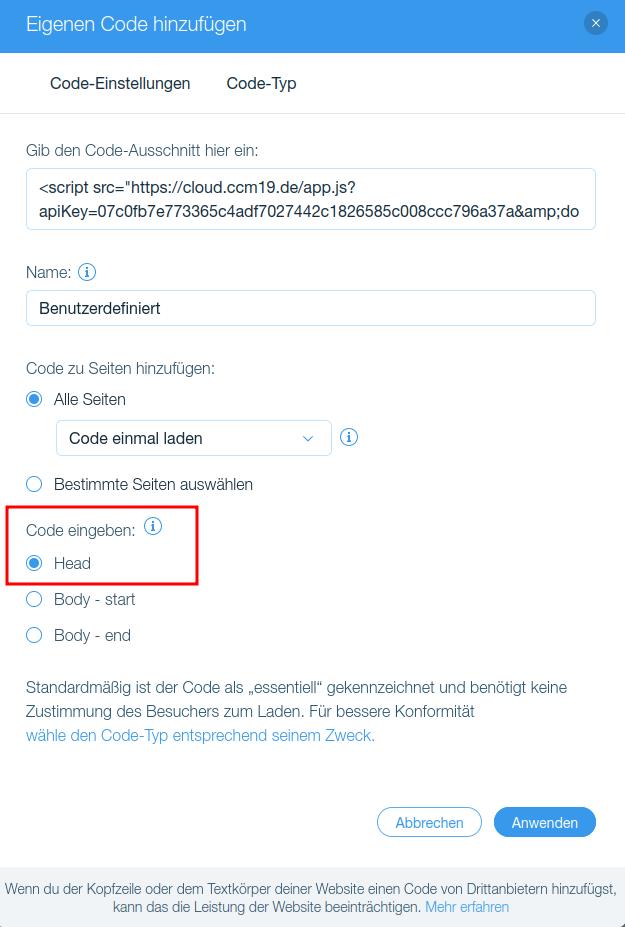
En la ventana que se acaba de abrir, hay que copiar el fragmento de código-de CCM19 en el campo «Introduce aquí el fragmento de código-». Quedará así:
Colocar el código en el encabezado de la página
Más abajo, bajo el subtítulo «Introducir código», ya está seleccionada la opción «Head». Mantenga esta configuración.
Listo
Para terminar, haga clic en «Aplicar». El resultado será el siguiente:
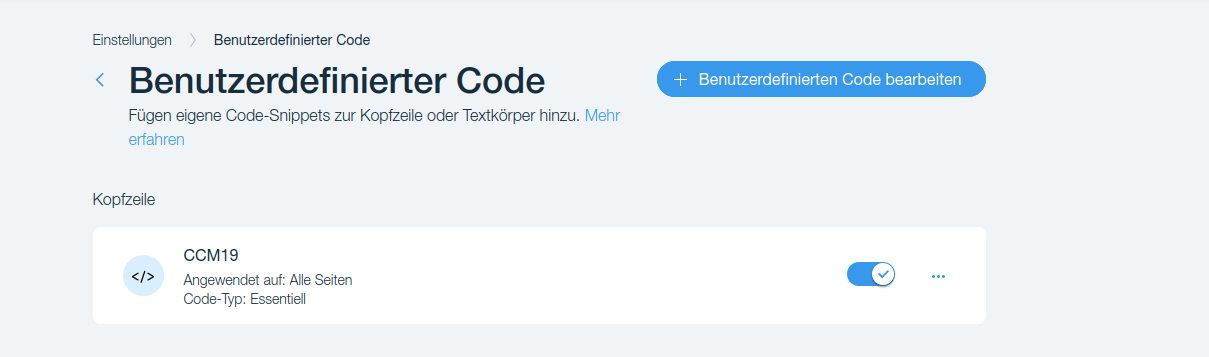
El código ya se ha integrado en su página y el banner de CCM19 debería verse al acceder a ella.
Icono-Alternativa - Cookie-Abrir la configuración mediante un enlace
Si, en lugar del icono (que se encuentra por defecto en la parte inferior izquierda), desea utilizar un enlace para que el usuario pueda gestionar su consentimiento desde cualquier página, debe hacer lo siguiente:
1. Crea el texto al que se va a enlazar
Para que sea accesible desde cualquier lugar, se recomienda colocar el enlace en el pie de página. Para ello, utilice un elemento de texto (sección de texto) en el que introduzca el enlace deseado-texto (por ejemplo, «Abrir configuración»). A continuación, publique el cambio para que el enlace sea visible en la interfaz de usuario de la página en-. Como alternativa, también puede realizar el siguiente paso en la vista previa.
2. Obtener el ID del elemento-de la página
Ahora acceda a su página web, haga clic con el botón derecho del ratón sobre el texto seleccionado anteriormente (1) y, a continuación, haga clic en «Inspeccionar» (el nombre puede variar en función del navegador utilizado). Se abrirá la consola de desarrolladores-, en la que una parte del código aparece resaltada en color (2). Desde esta zona, debe ir línea por línea hacia arriba hasta encontrar el primer div id="xxxxxxxxx" ... (3). Aquí podrá leer el ID correspondiente.
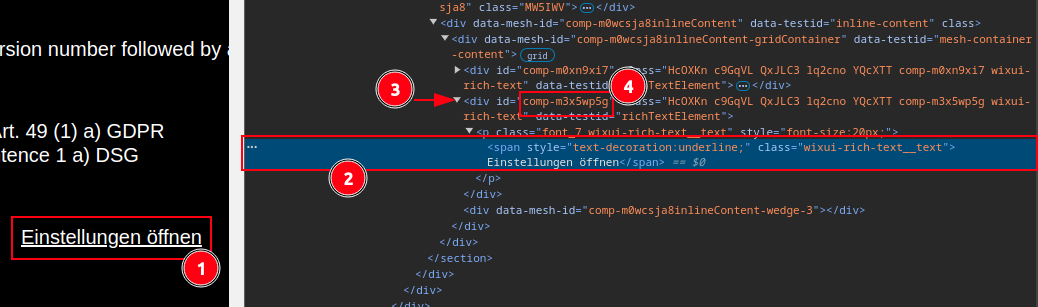
En nuestro caso es «comp-m3x5wp5g» (4); en su caso tendrá un nombre diferente. Vamos a necesitar este ID en breve, por lo que conviene guardarlo en algún sitio o anotarlo.
3. Crear un código personalizado
A través de «Configuración» y «Código personalizado», añadimos ahora un nuevo código.
```javascript```
Copie este código y péguelo en el primer campo
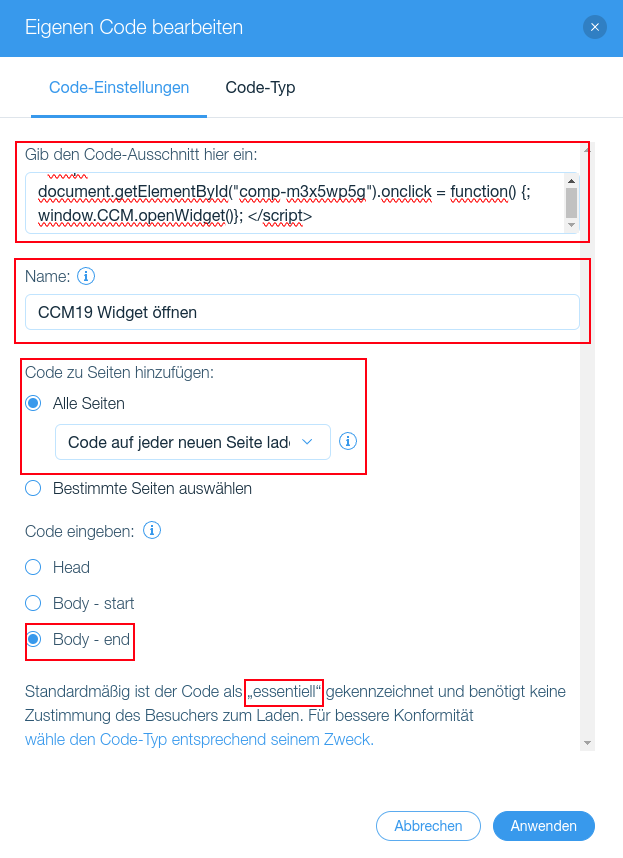
Asegúrate de que la configuración coincida con la de la captura de pantalla (puedes elegir el nombre que quieras).
IMPORTANTE: en el fragmento de código-hay que sustituir el ID (en nuestro caso, «comp-m3x5wp5g») por el que hemos determinado anteriormente:
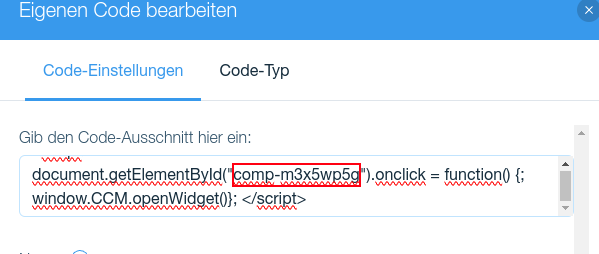
Guarde los cambios haciendo clic en «Aplicar» -; a partir de ahora, el enlace abrirá en la interfaz de usuario la configuración de cookies-.
Incorporación de la tabla de cookies de CCM19-Explicación-
Con CCM19 tiene la posibilidad de mostrar en su política de privacidad, en forma de tabla, las cookies que utiliza su página web. Dado que Wix no admite actualmente las variantes de integración convencionales-, para la integración hay que proceder de la siguiente manera:
1. Crear un código personalizado
Al igual que en la integración de CCM19 descrita anteriormente, aquí también debemos crear un código personalizado.
``````
Copia el código y pégalo en el primer campo:
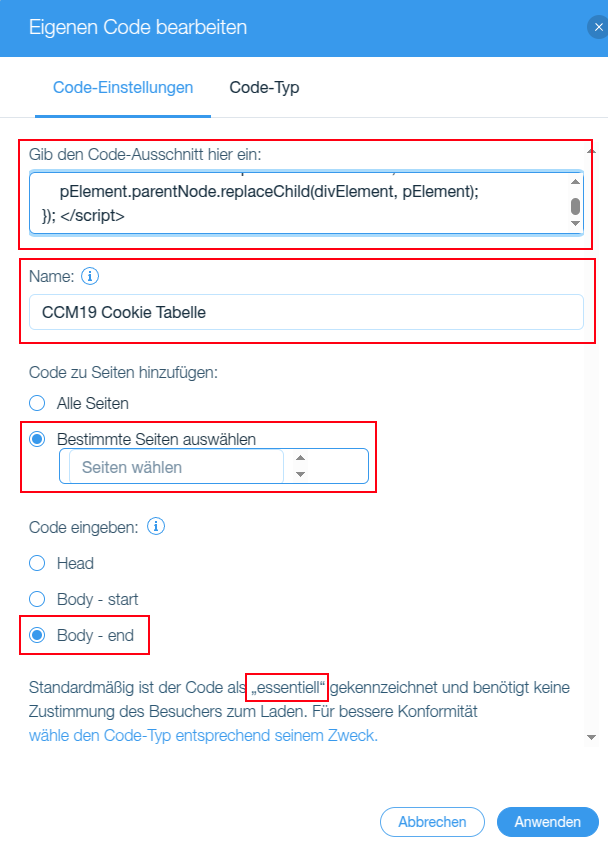
Asigna un nombre y selecciona la página en la que debe aparecer la tabla de cookies. Comprueba también que estén seleccionadas las opciones «Body - end» y el tipo «esencial». Esto último se puede configurar en la pestaña «Tipo de código-» (que se ve en la parte superior de la imagen). A continuación, haz clic en «Aplicar».
2. Colocar la tabla
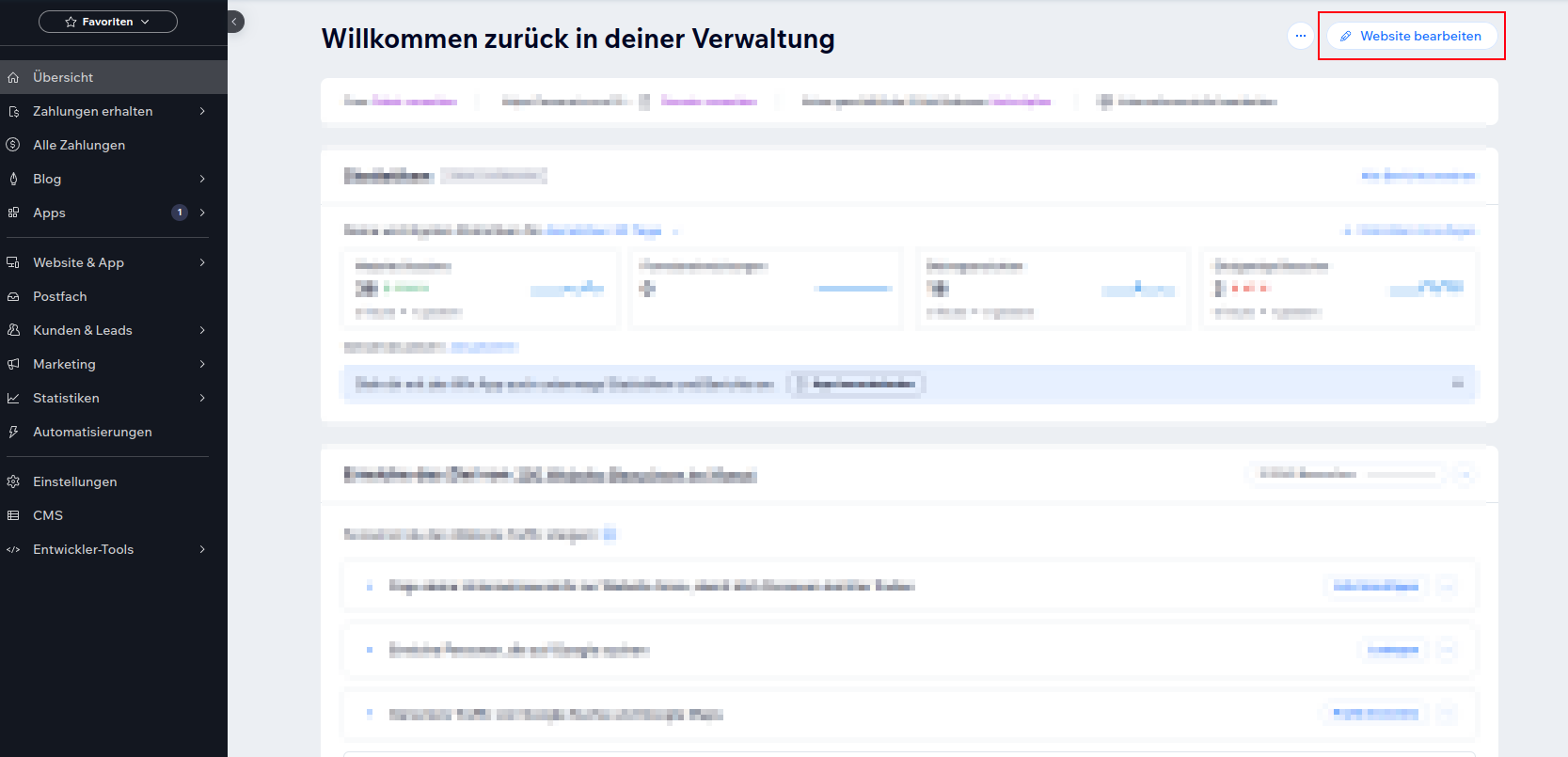
Haga clic en «Resumen» en el menú de la izquierda para acceder a la edición de la página web-mediante el botón de la esquina superior derecha
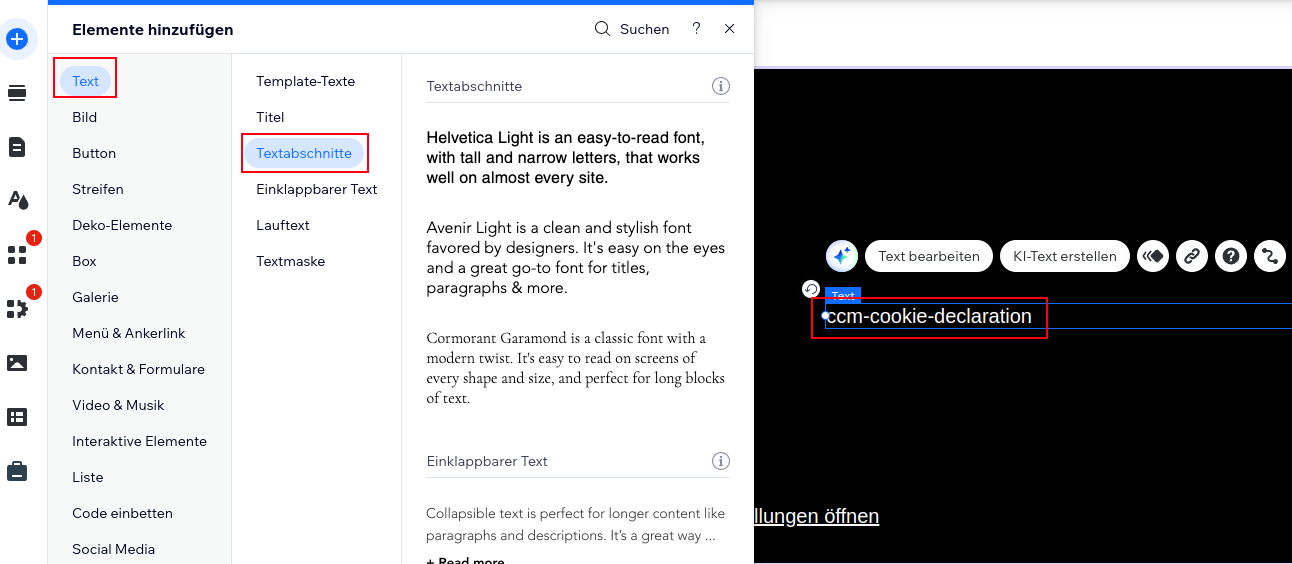
Ahora vaya a la página en la que debe aparecer la tabla de la declaración de cookies-- . Aquí añada un «Texto» como «Sección de texto» y, a continuación, introduzca en el campo de texto «ccm-cookie-declaration», asegurándose de que no haya espacios ni antes ni después.
Este ha sido el último paso; la tabla de la declaración de cookies ya se muestra en su página web.